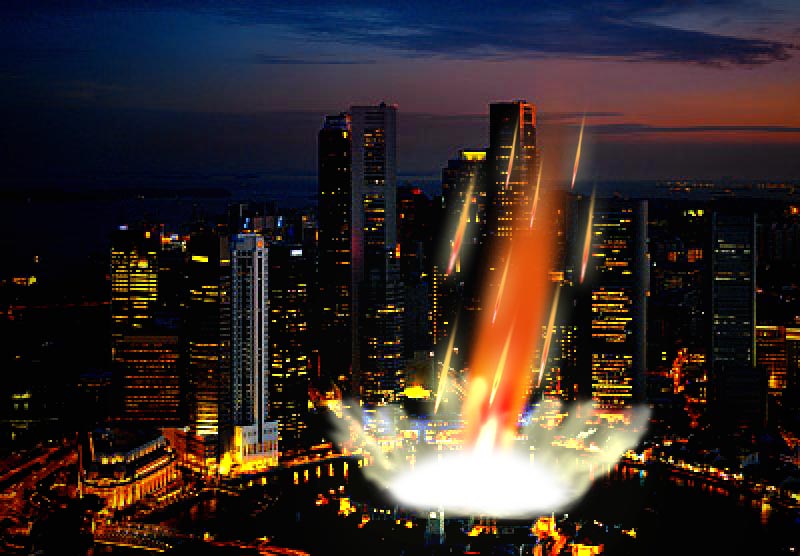
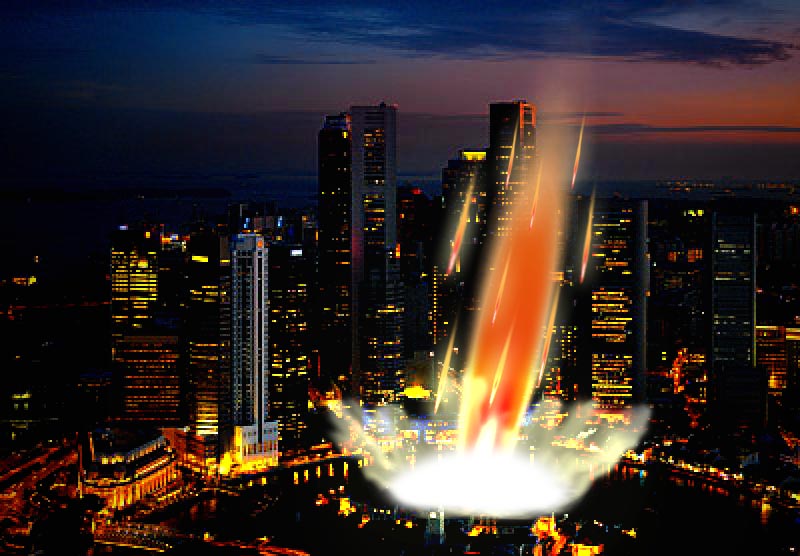
|
Откройте
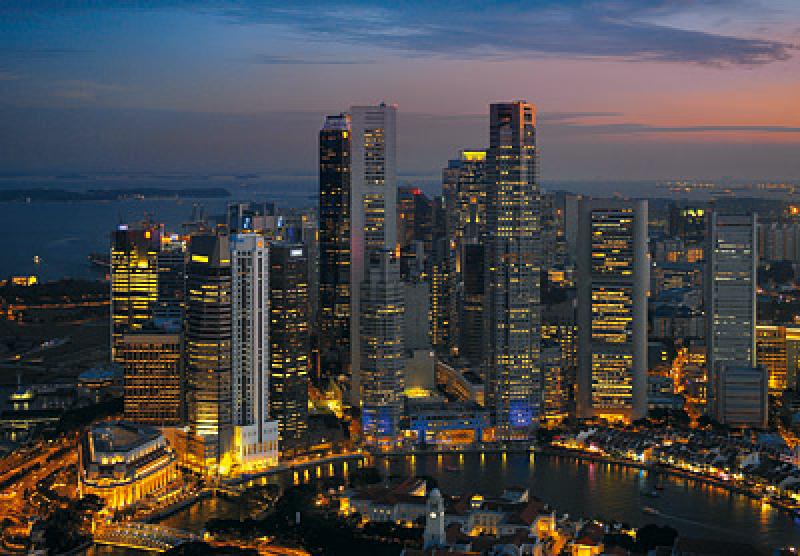
в Фотошопе нужное вам фото. Затем идите в меню Слой => Новый => Слой
через копирование. 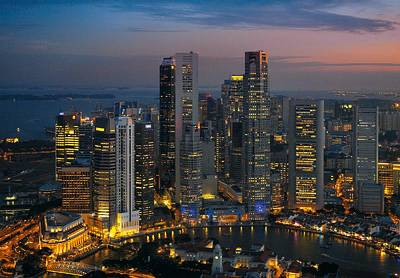
Идите
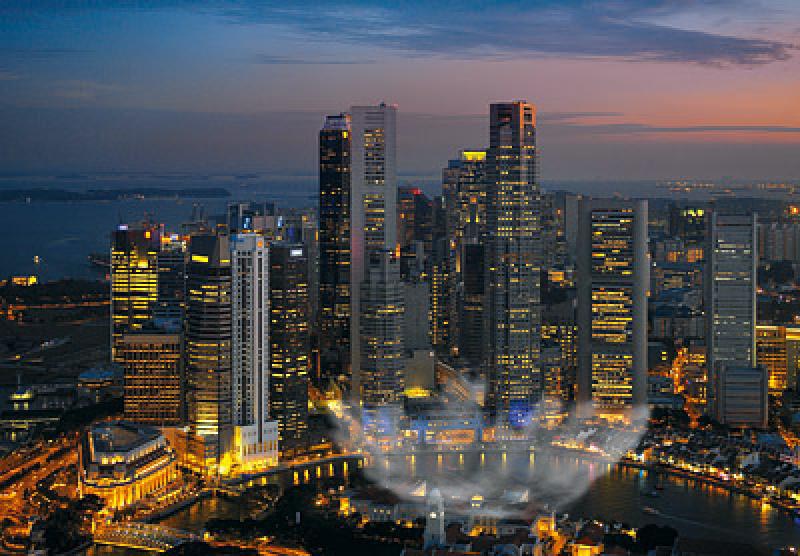
в меню Фильтр => Render => Clouds. Слой покроется облаками. Идите в меню Редактирование
=> Произвольная трансформация => Искривление и уменьшите облака, сделав в
нижней части поуже. Затем с помощью инструмента Палец с мягкими краями малость
обработайте края, вверху сделав типа щупалец. Уменьшите Непрозрачность фона до
70%, наложение слоя – Экран. 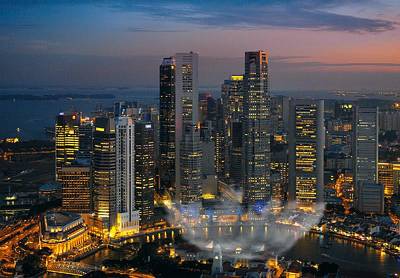
Кликните
по слою с городом, идите в меню Слой => Новый => Слой через копирование.
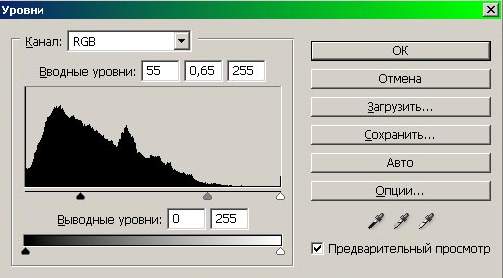
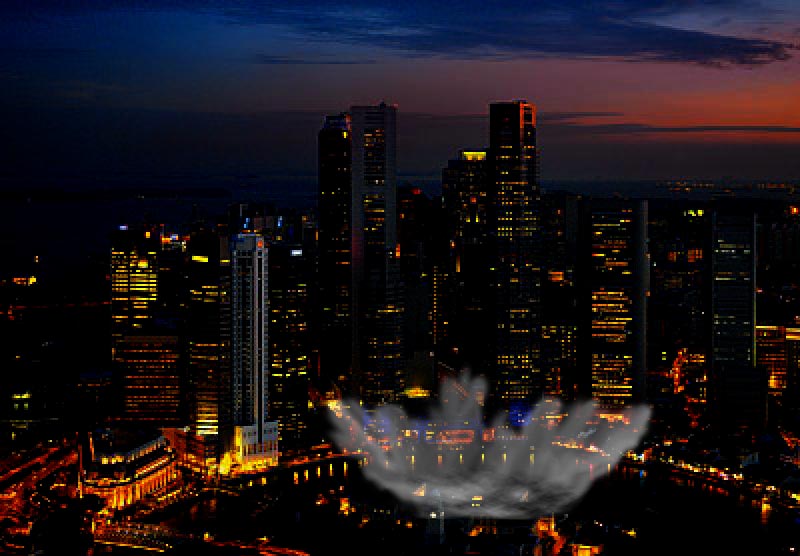
Затем идите в меню Изображение => Регулировки => Уровни и выставьте параметры:
55; 0,65; 255. Жмите ОК. 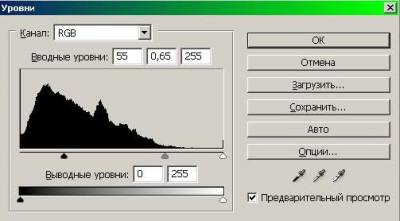
Изображение
потемнеет. 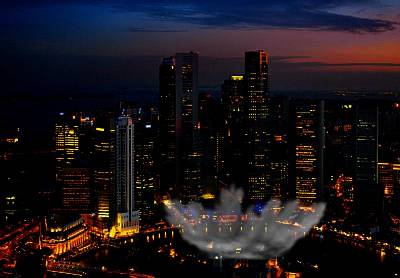
Снова
идите в меню Слой => Новый => Слой через копирование. Затем идите в меню
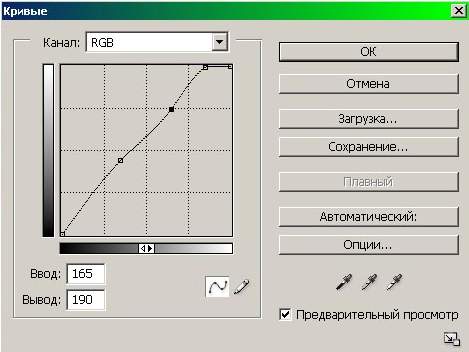
Изображение => Регулировки => Кривые и выставьте кривую примерно так: 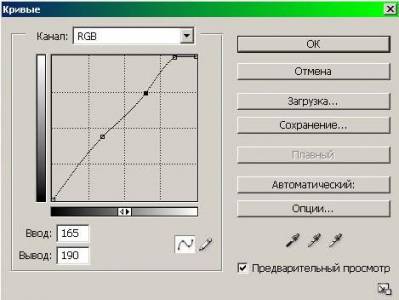
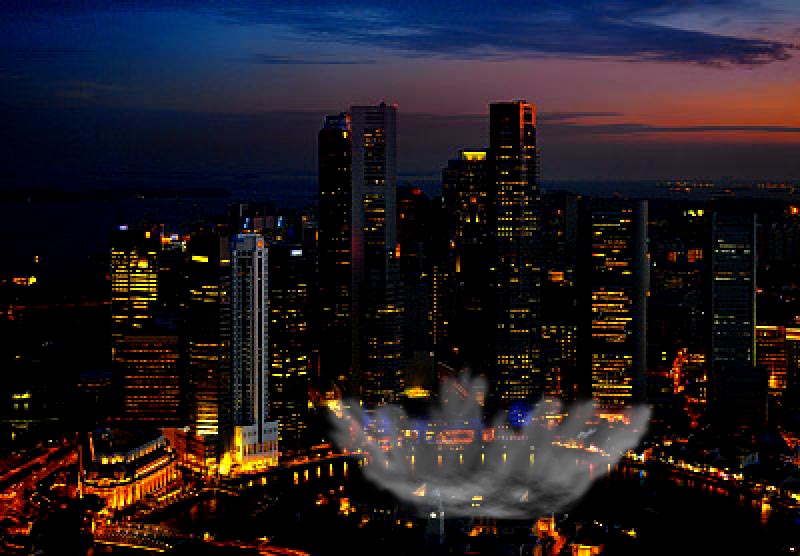
Изображение
немного посветлеет: 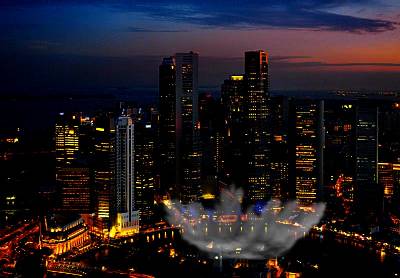
Снова
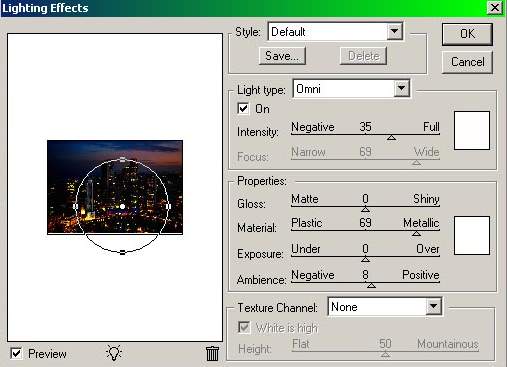
дублируйте слой, идите в меню Фильтр => Render => Lighting
Effect, в Light
Type выставьте
Omni и
разместите круг вот так: 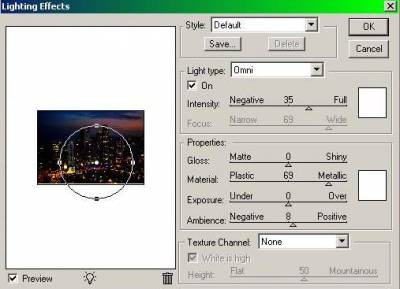
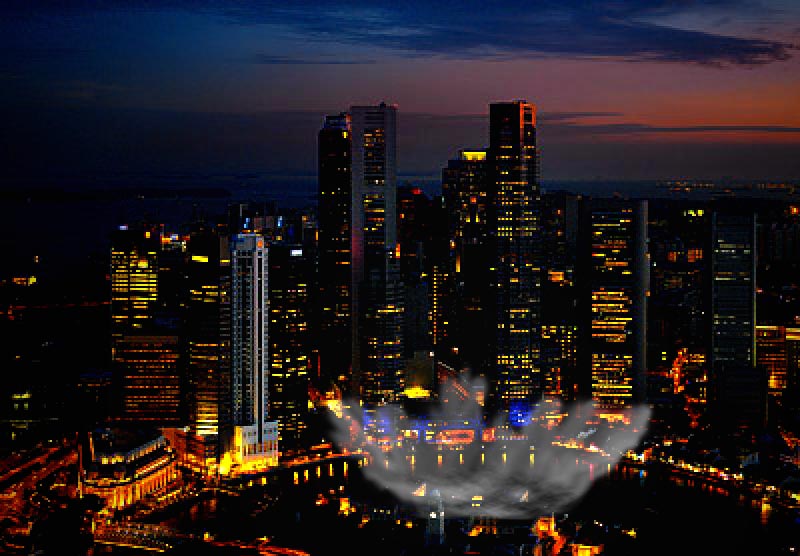
Изображение
станет вот таким: 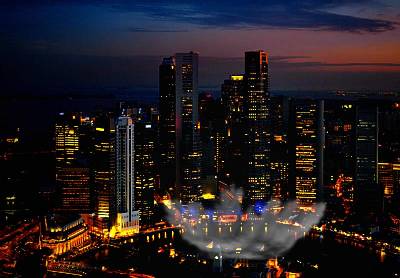
Создайте
новый слой и разместите его вторым сверху (под облаком). Выберите инструмент
Кисть с мягкими краями, цвет E4590D, диаметр побольше и несколько раз кликните,
создав метеорит. 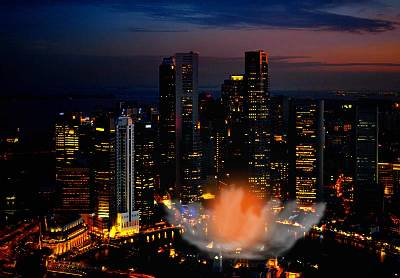
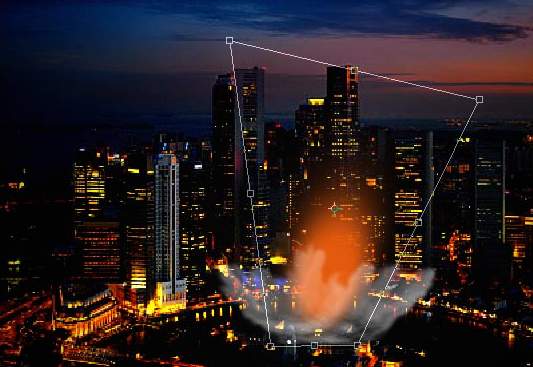
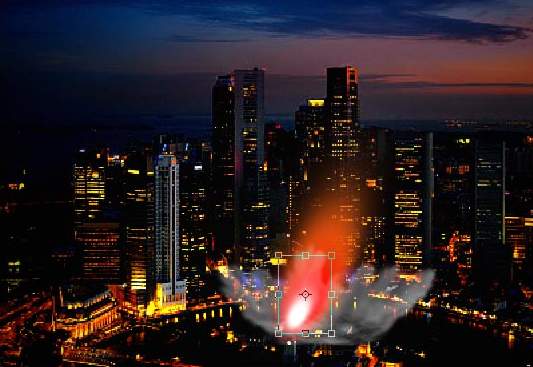
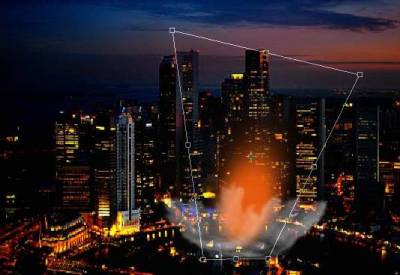
Теперь
идите в меню Редактирование => Произвольная трансформация => Искривление
и придайте шару более вытянутую форму. При необходимости используйте несколько
раз Искривление.
Скопируйте
слой с пятном через меню Слой => Новый => Слой через копирование (Ctrl+J), идите в меню
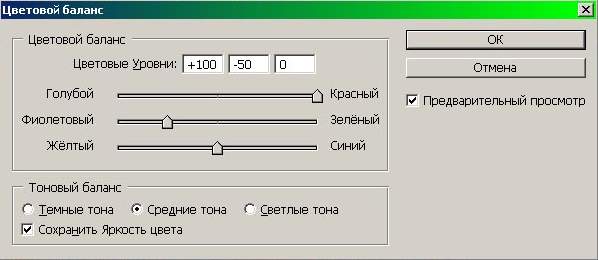
Изображение => Регулировки => Баланс цветов (Ctrl+B) и в
открывшемся окне выставьте параметры: +00, -50, 0. Жмите ОК. 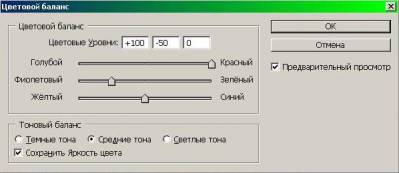
Затем
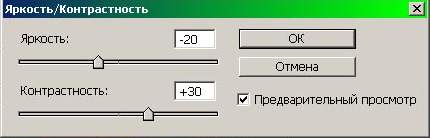
идите в меню Изображение => Регулировки => Яркость/Контраст и выставьте
параметры:
Яркость:
-20;
Контраст:
+30.
Жмите
ОК. 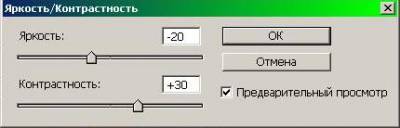
Идите
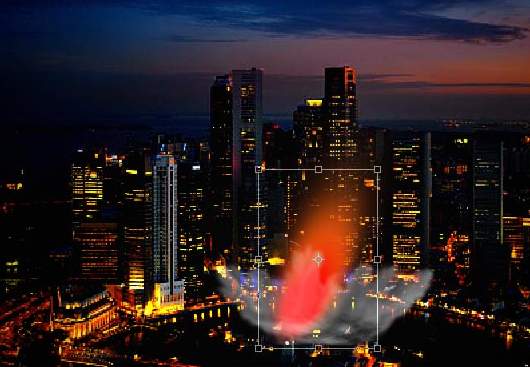
в меню Редактирование => Произвольная трансформация и уменьшите эту копию
изображение. 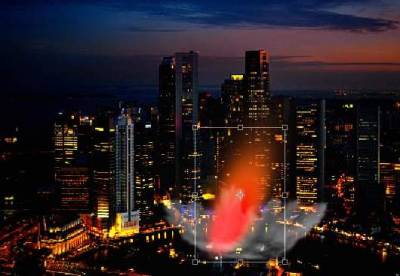
Снова
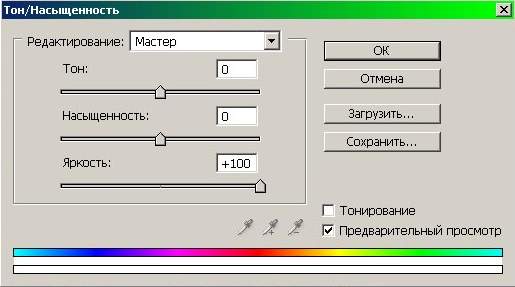
скопируйте слой, идите в меню Изображение => Регулировки => Оттенок/Насыщение
(Ctrl+U), увеличьте
Яркость до +100 и жмите ОК. 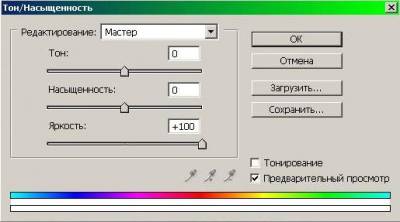
Идите
в меню Редактирование => Произвольная трансформация и уменьшите эту копию. 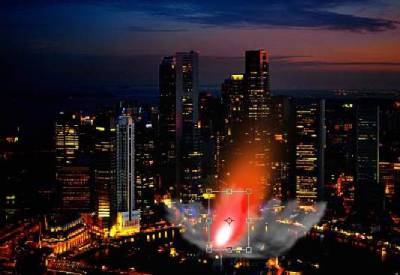
Теперь
объедение эти три слоя метеорита между собой (Ctrl+E), идите в меню
Редактирование => Произвольная
трансформация и сузьте изображение. 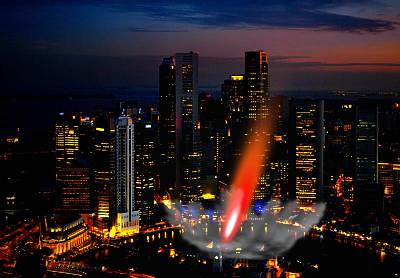
Четыре
раза скопируйте слой (Ctrl+J) – хвост вытянется. Потом склейте эти 4 слоя (Ctrl+E). 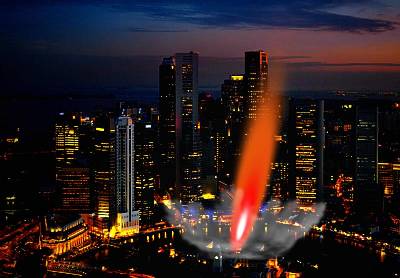
Создайте
в самом верху в окне со слоями новый слой. Выберите инструмент Кисть в Панели
Инструментов слева и мягкой кистью большого диаметра нарисуйте свет взрыва. 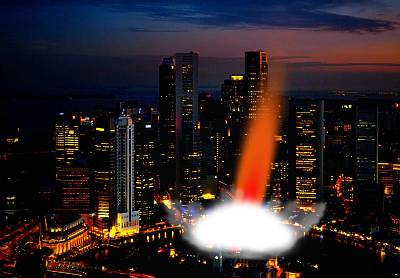
Идите
в меню Слой => Эффекты слоя => Настройки смешивания => внешний свет.
Тут выставьте параметры:
Режим
перехода: Перекрытие;
Полупрозрачность:
100%;
Шум:
0%;
Техника:
Мягкий;
Разброс:
5%;
Размер:
100%;
Область:
15%;
Дрожь:
0%.
Жмите
ОК. 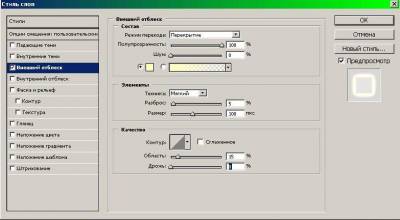
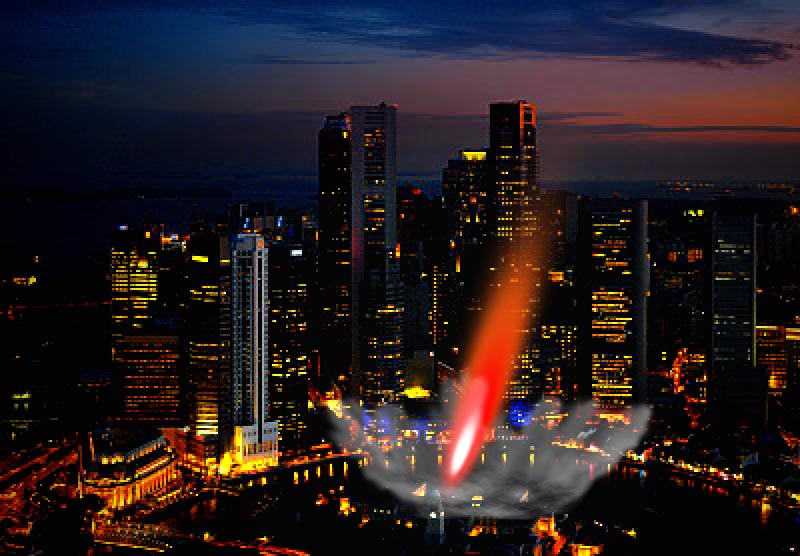
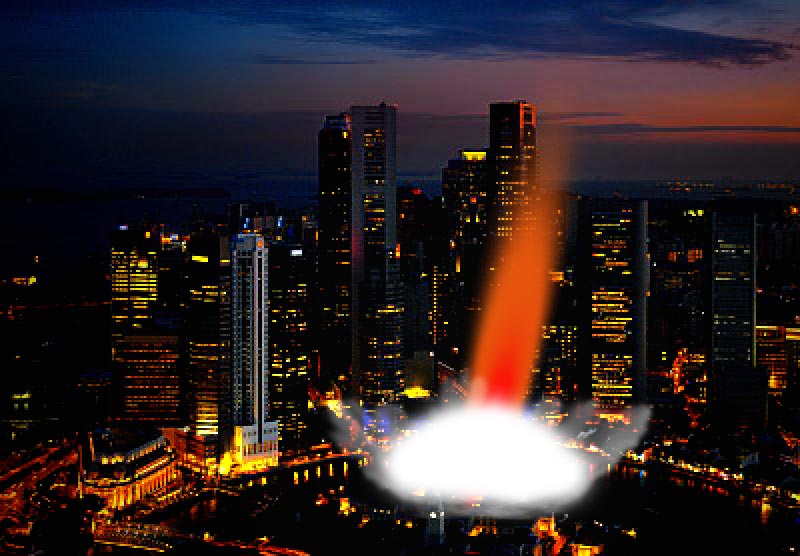
Получится
вот так: 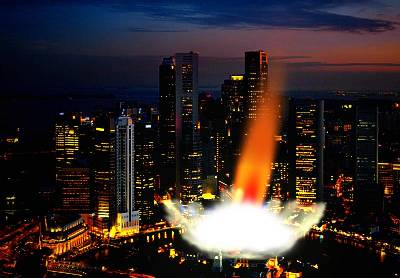
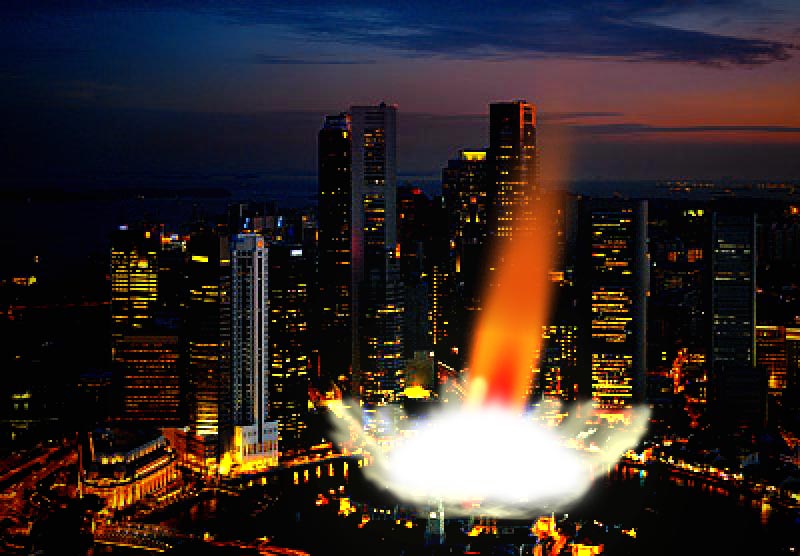
Затем
через меню Редактирование => Трансформация => Искривление немного
уменьшите и сплющите пятно взрыва. 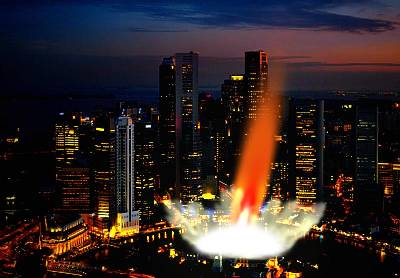
Теперь
перейдите к слою с метеоритом, продублируйте его через Слой => Новый =>
Слой через копирование, затем через Редактирование => Произвольная трансформация
уменьшите и сузьте копию, перетащите немного выше и в сторону. Через меню
Изображение => Регулировки => Яркость/Контраст осветлите его. 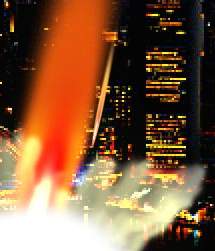
Несколько
раз скопируйте эту копию метеорита и, меняя размер и местоположение, разместите
его в разных местах вокруг метеорита. 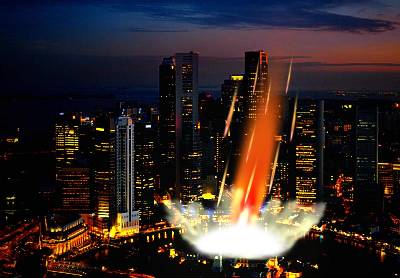
Склейте
слои с маленькими метеоритами в один слой (Ctrl+E), идите в меню
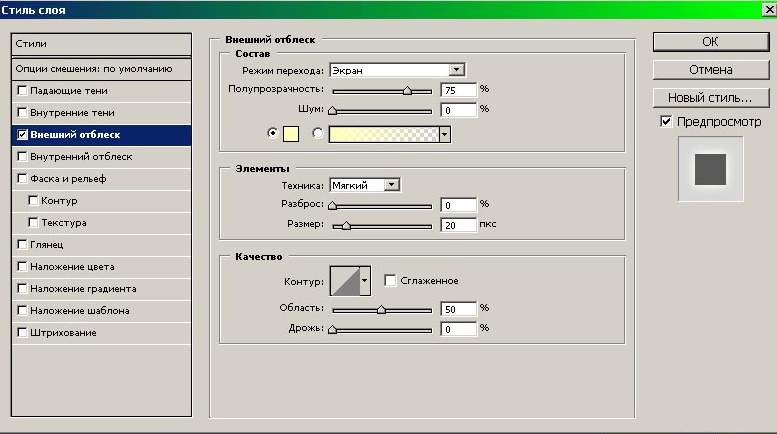
Слой => Эффекты слоя => Настройки смешивания => внешний свет и выставьте
параметры:
Режим
перехода: Экран;
Полупрозрачность:
75%;
Шум:
0%;
Техника:
Мягкий;
Разброс:
0%;
Размер:
20%;
Область:
50%;
Дрожь:
0%.
Жмите
ОК. 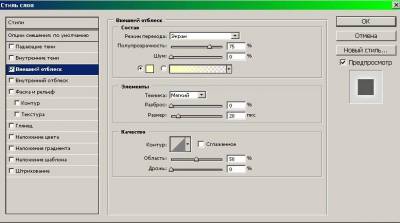
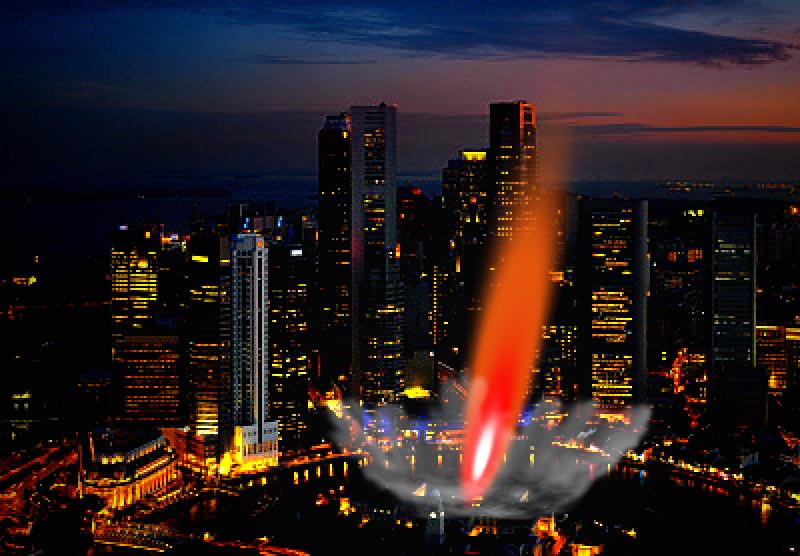
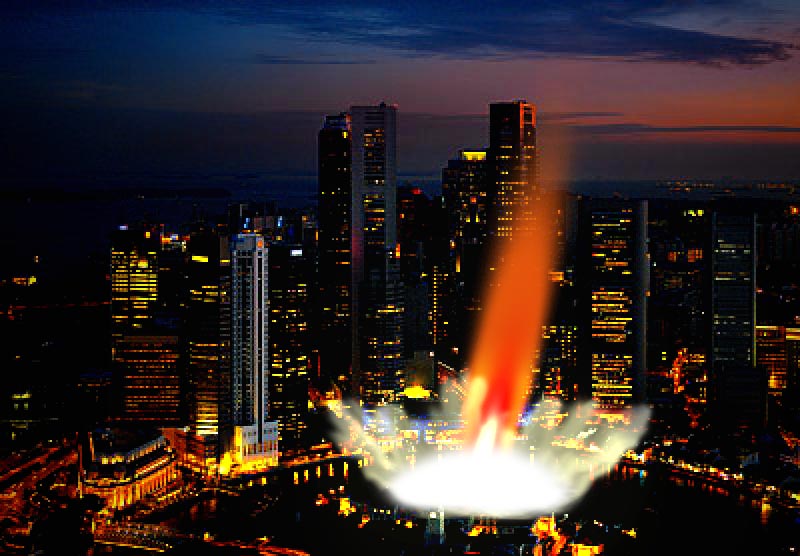
Получится
вот так: 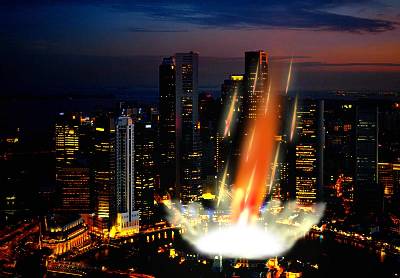
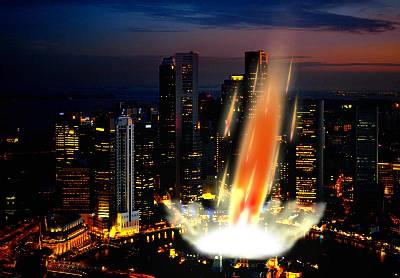
Теперь
кликните по слою с большим метеоритом, снова идите в меню Слой => Эффекты
слоя => Настройки смешивания => внешний свет и просто жмите ОК, ничего не
меняя.
|