|
Создайте
новый документ нужного вам размера (например, 800х600 пикселей) и залейте его
чёрным цветом. 
Создайте новый слой через меню Слой => Новый =>
Слой (Ctrl+Shift+N). Его тоже залейте чёрным цветом.
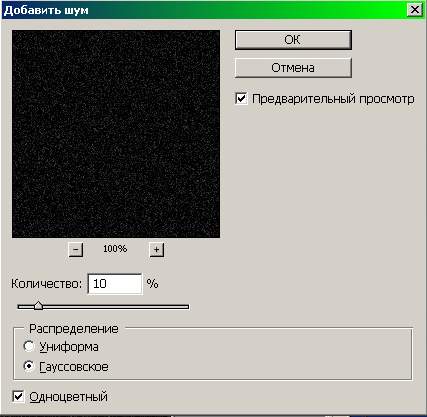
Затем идите в меню Фильтр => Шум => Добавить шум
(Filters => Noise => Add Noise), в
открывшемся окне выставьте параметры:
Количество: 10%;
Распределение: Гауссовское;
Галочка: Одноцветный.
Жмите ОК. 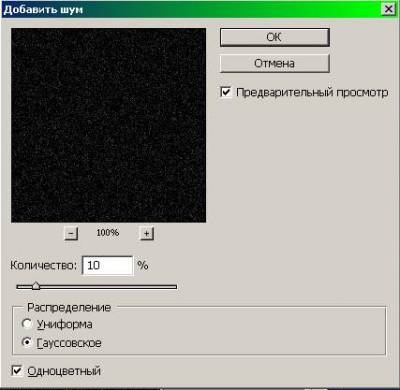
Изображение станет слегка зернистым: 
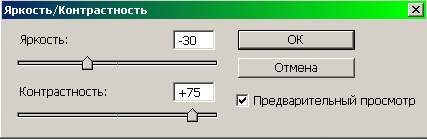
Теперь идите в меню
Изображение => Регулировки => Яркость/Контраст (Image => Adjustments
=> Brightness & Contrast) и выставьте параметры:
Яркость: -30;
Контраст: +75.
Жмите ОК. 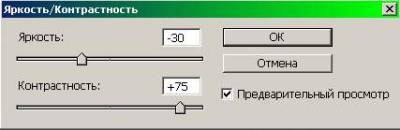
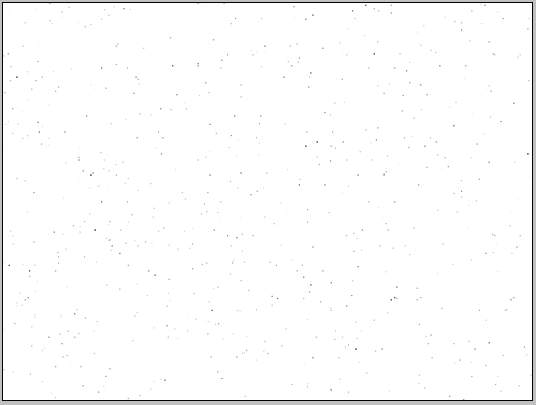
Звёзды станет лучше видно: 
Дублируйте слой через меню Слой => Дублировать слой.
Снова идите в меню Изображение =>
Регулировки => Яркость/Контраст (Image => Adjustments => Brightness
& Contrast) и выставьте параметры:
Яркость: -100;
Контраст: +50.
Жмите ОК. 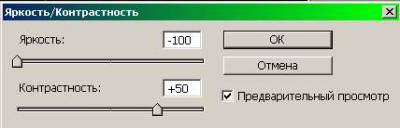
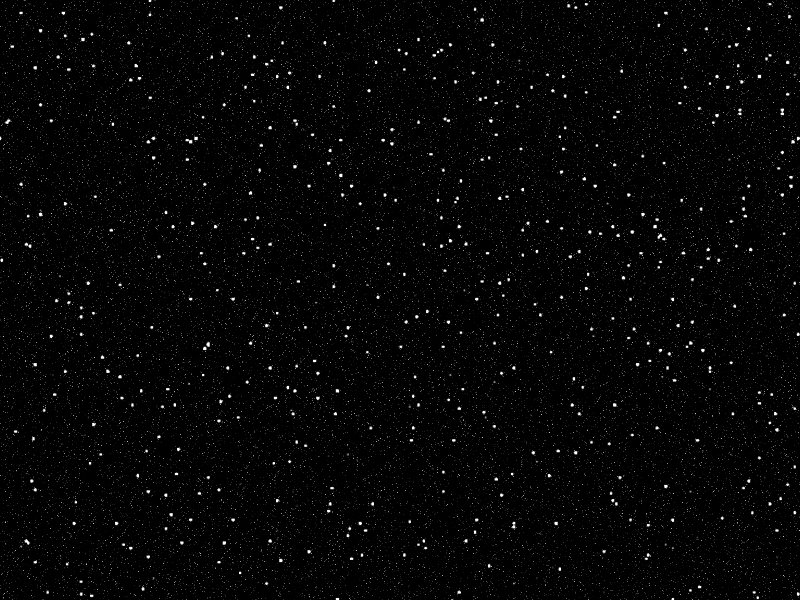
Останется только несколько
ярких точек:
Теперь зайдите в меню Редактирование => Произвольная
трансформация (Ctrl+T) и, зажав клавиши Ctrl+Alt, "увеличьте”
слой вдвое (за границы изображения), при этом центр изображения не смещайте.
Затем идите в меню Изображение => Регулировки => Инвертировать (Ctrl+I). Небо побелеет
и звёзды почернеют. 
Идите в меню Изображение => Регулировки =>
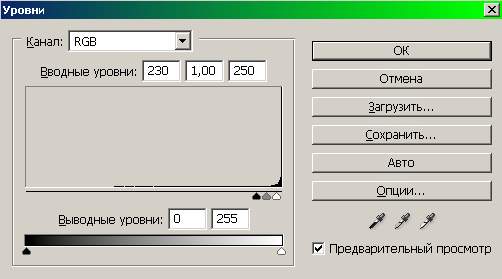
Уровни и в открывшемся окне выставьте параметры: 230; 1.00 и 250. Жмите ОК. 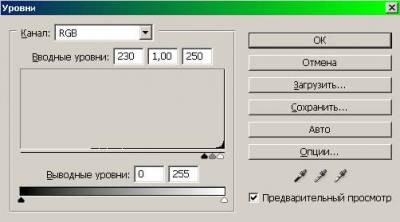
Чёрные звёзды должны выделиться более чётко. 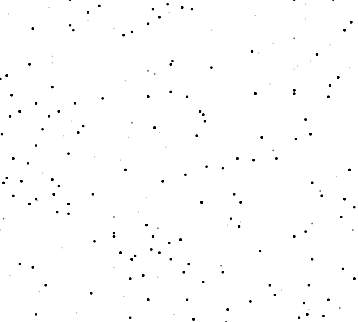
Снова идите в меню Изображение => Регулировки =>
Инвертировать (Ctrl+I). Затем в Редактирование => Произвольная
трансформация (Ctrl+T) и снова увеличьте немного размер изображения. Режим
наложения слоя смените на Экран. Затем идите в меню Редактирование => Трансформация => Поворот на 180 градусов. 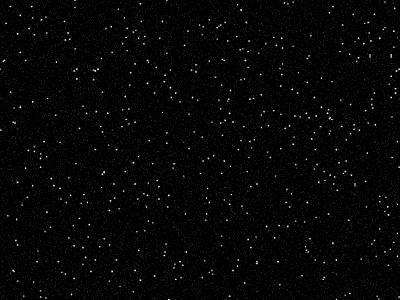
Теперь
кликните по центральному слою (второй снизу), продублируйте его. Снимите
изображение глаза с этого дубликата, снова кликните по второму снизу слою и
сотрите посильнее звёзды. Затем кликните по слою-дубликату выше, выставьте
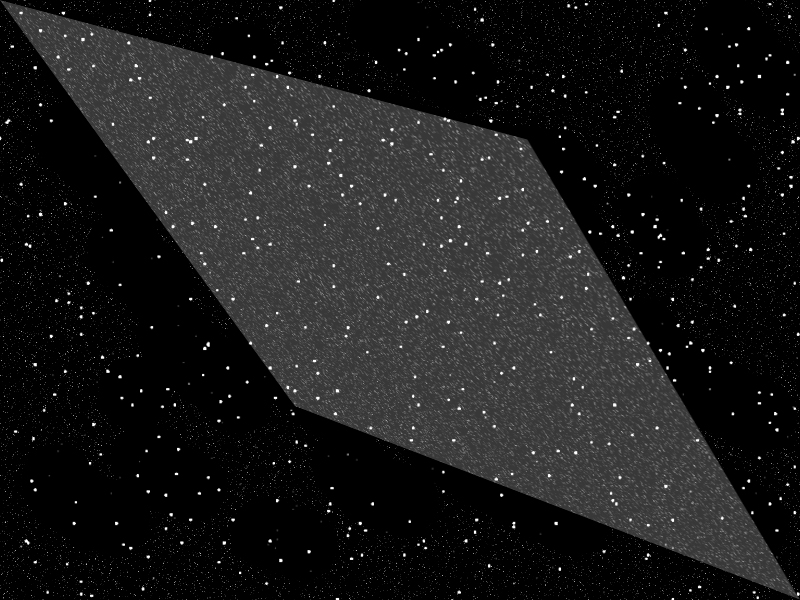
глаз, идите в меню Редактирование => Трансформация => Искривление и
вытяните изображение ромбом из одного угла в другой. 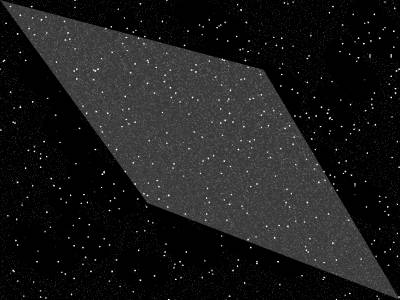
Мягкой кистью подотрите края, выставьте режим
наложения слоёв на Растворение, уменьшите Непрозрачность слоя до 70%, а Заливку
до 75%. 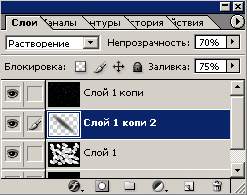
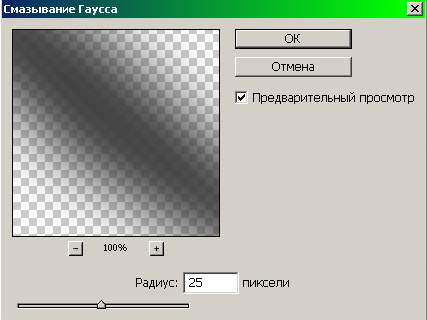
Идите в меню Фильтр => Смазывание => Смазывание
Гаусса, выставьте Радиус 25 пикселей и жмите ОК. 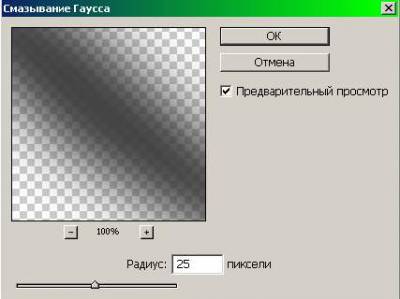
При необходимости ещё раз примените Редактирование =>
Трансформация => Искривление и вытяните ещё немного по диагонали. 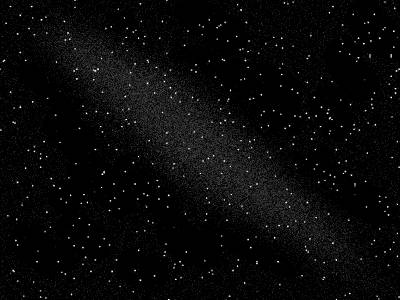
Кликните по верхнему слою и идите в меню Слой => Склеить
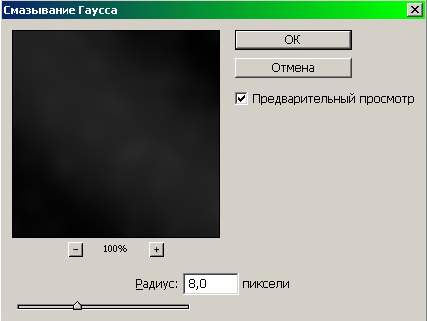
с нижним (Ctrl+E). Затем идите в меню Фильтр => Смазывание =>
Смазывание Гаусса (Filter => Blur =>
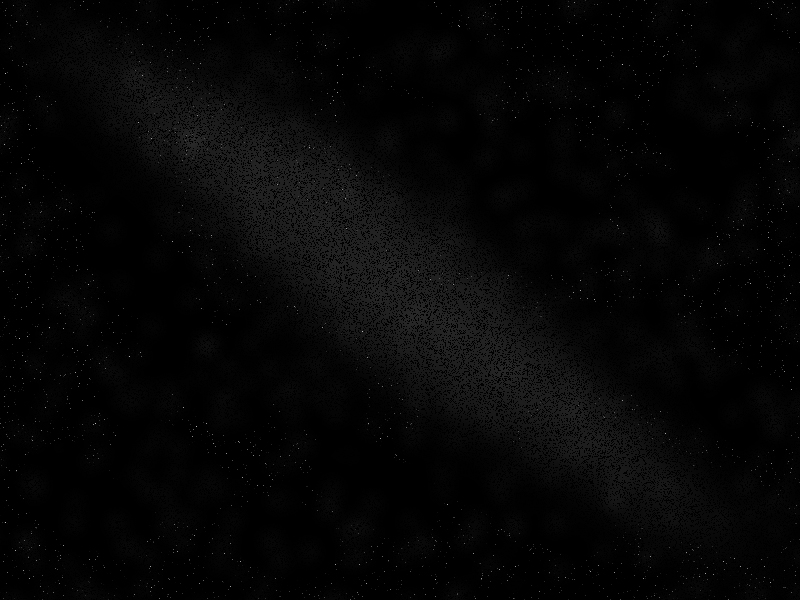
Gussian Blur). В открывшемся окне выставьте Радиус – 8 пикселей и жмите ОК. 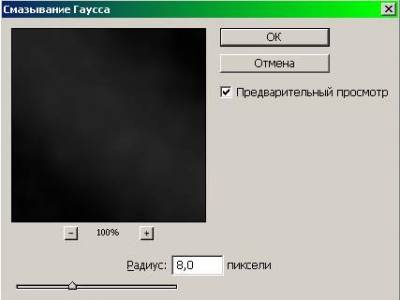
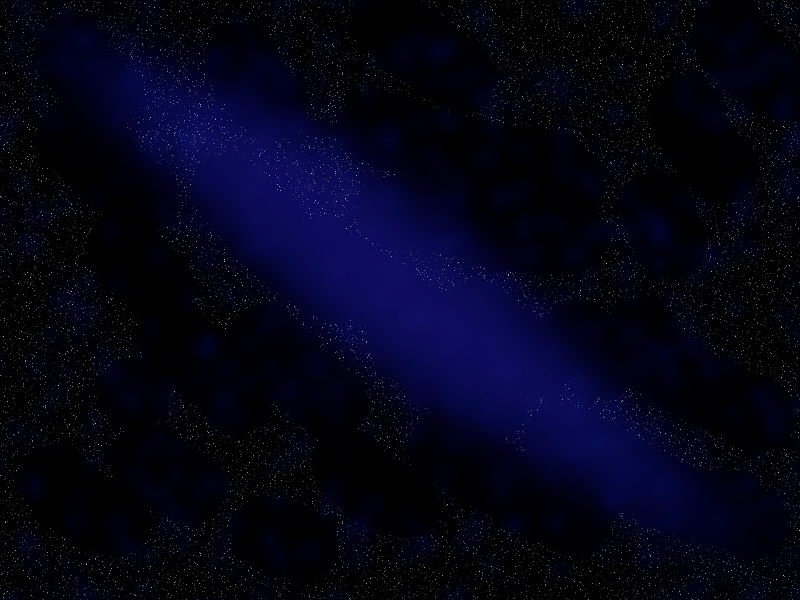
Получится вот такое изображение: 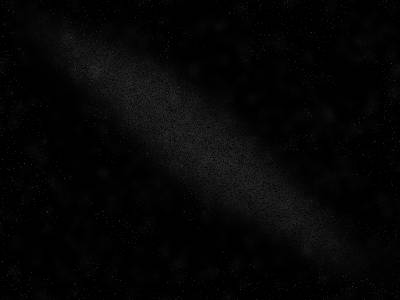
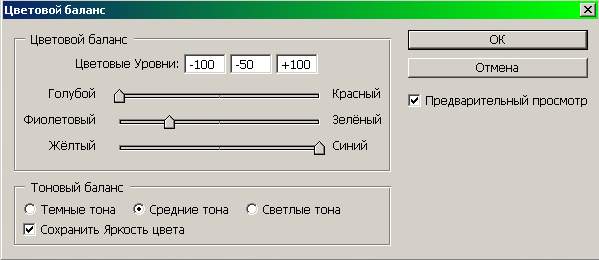
Смените наложение слоя в окне со слоями на Экран,
затем идите в меню Изображение => Регулировки => Баланс цветов (Ctrl+B) и выставьте
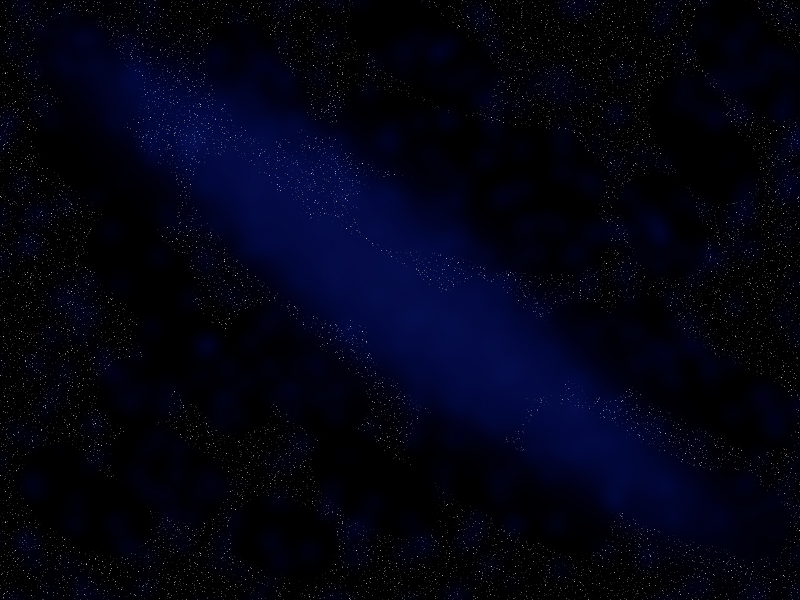
параметры: -100, -50, +100. Жмите ОК. 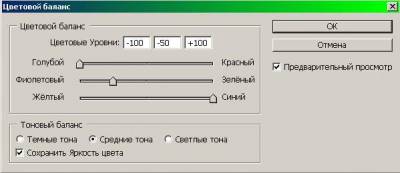
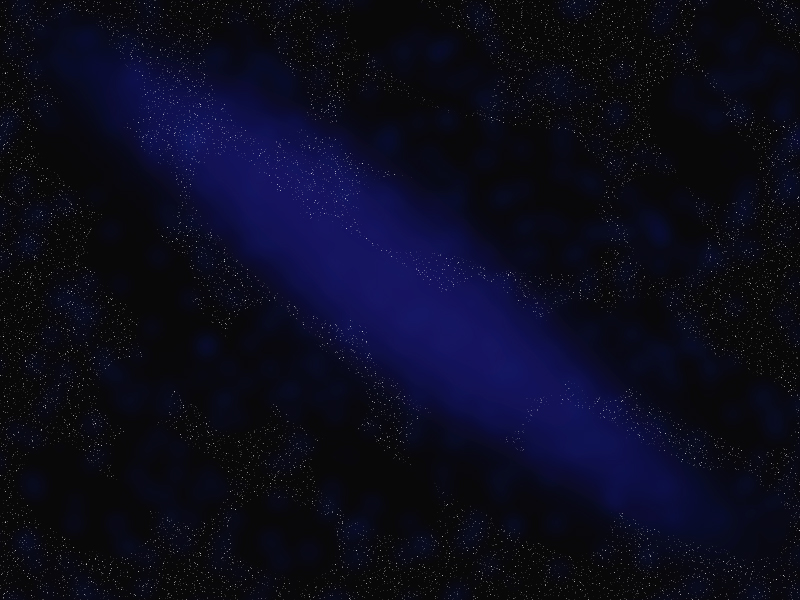
Получится вот так: 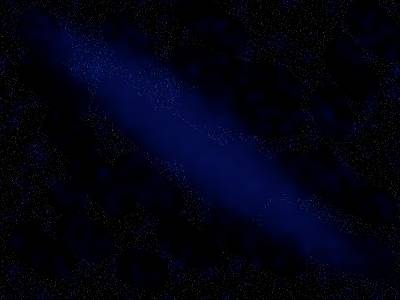
Идите в меню Слой => Новый => Слой через
копирование, выставьте режим смешивания – Экран, Размытие Гаусса – 30, Баланс
цветов (Ctrl+B): +100, -50,
-50. 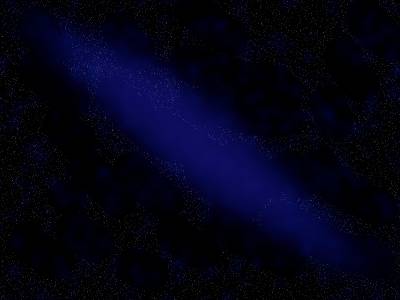
Идите в Изображение => Регулировки => Яркость/Контраст
и выставьте:
Яркость: +10;
Контраст: +20.
Жмите ОК. 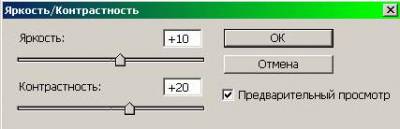
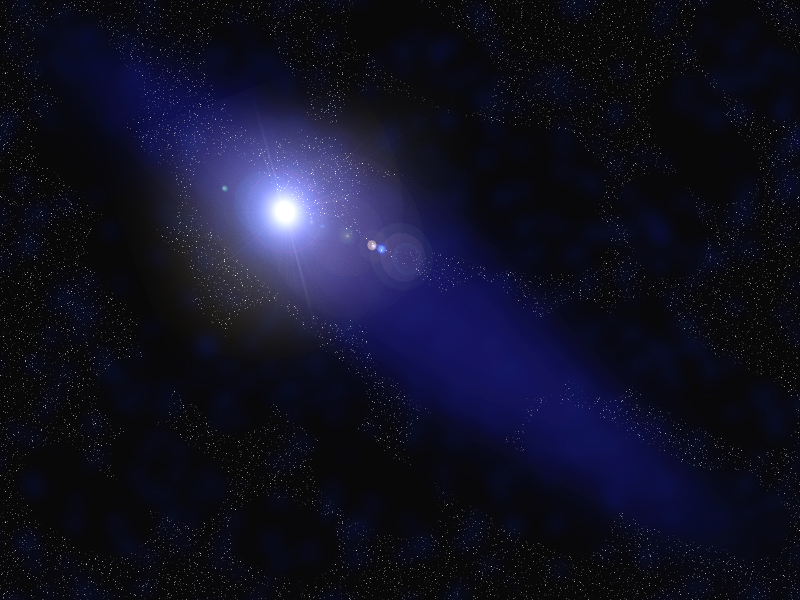
Изображение станет более ярким: 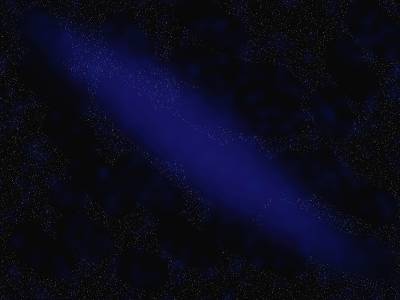
Создайте новый слой, выставьте режим наложения слоёв:
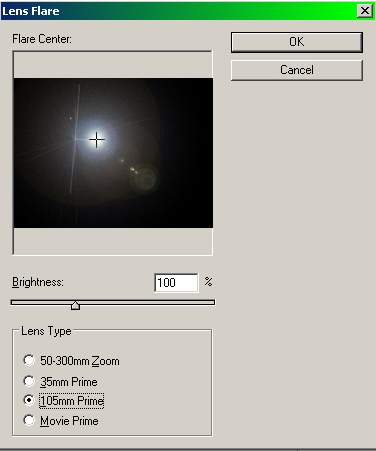
Линейный сдвиг. Затем идите в меню Фильтр => Render => Lens Flare, выставьте в открывшемся окне параметры:
Brightness: 100%;
Lens Type: 105mm Prime.
Жмите ОК.
Затем идите в меню
Редактирование => Произвольная трансформация и подгоните блик под свои
параметры. При необходимости подотрите края
мягкой кистью. 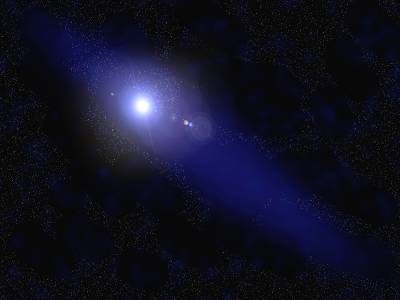
Продублируйте и
трансформируйте несколько раз этот слой, размещая блики в разных местах и придавая им разные
размеры. Так же вы можете создать новый слой, залить чёрным, стиль стоя –
Линейный сдвиг и точно так же добавить Фильтр
=> Render => Lens Flare, только в
этот раз используйте 50-300 mm Zoom. Точно
так же можете несколько раз дублировать, трансформировать и размещать в разных
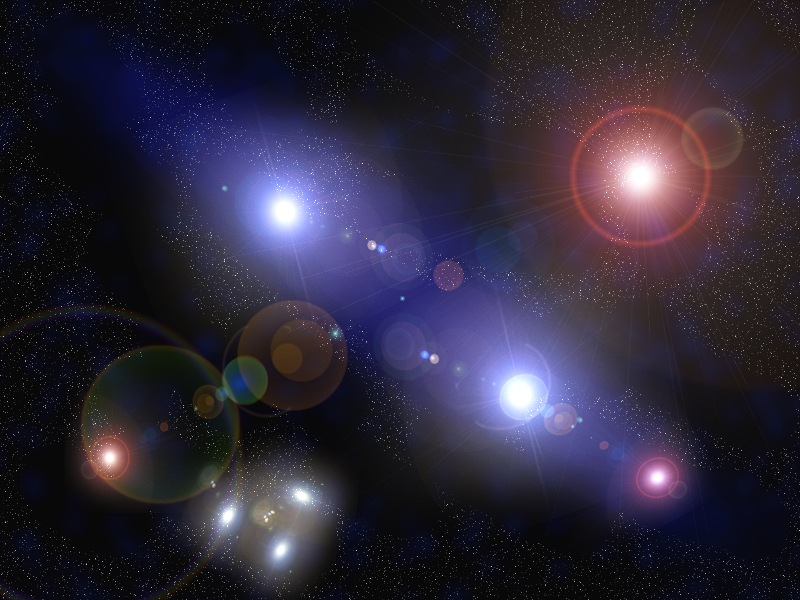
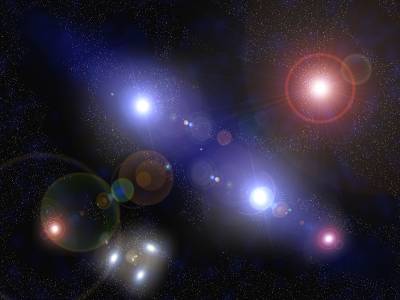
местах эти блики. Я сделал вот такую галактику:
|