|
Наверняка
многие из вас видели на стенах домов, на заборах или на асфальте всякого рода
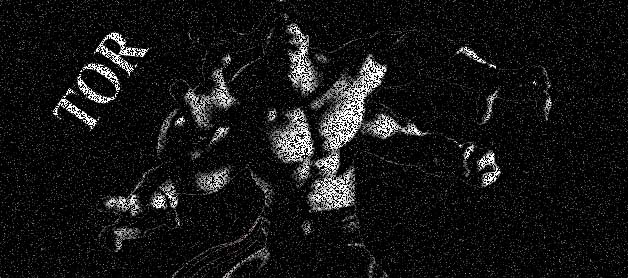
граффити, сделанные с помощью баллончика и через трафарет. В этом примере я
опишу, как создавать в Фотошопе подобные виды граффити.
Создайте
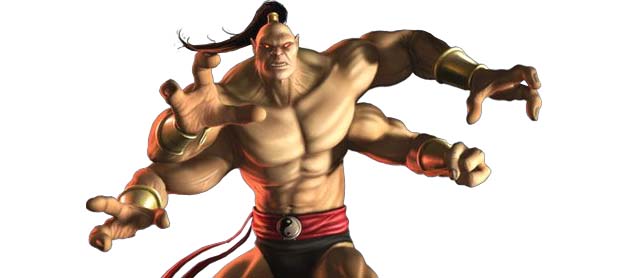
новый документ в Фотошопе и затем откройте в Фотошопе нужное вам фото.
С
помощью Полигонного Лассо выделите изображение по контуру и скопируйте его в
ранее созданное новое изображение. 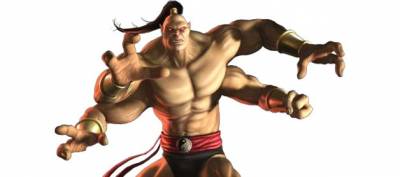
Затем
идите в меню Слой => Дублировать слой – у вас создастся дубликат слоя с
выбранным изображением. Выставьте цвета по умолчанию чёрным и белым (нажмите клавишу
D).
Идите
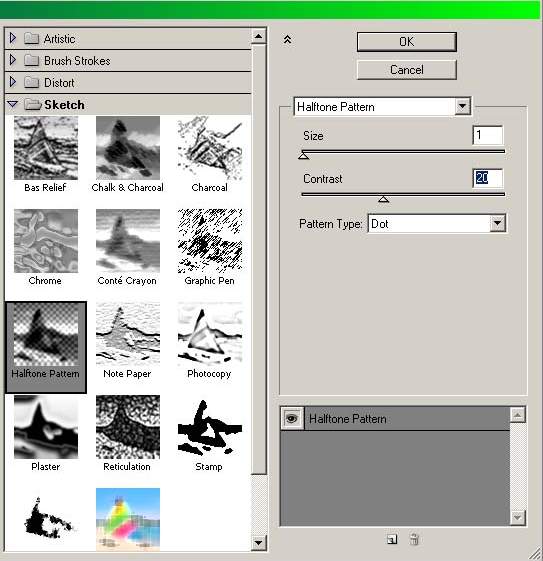
в меню Filter => Sketch => Halftone Pattern. В
открывшемся окне выставьте параметры:
Size: 1;
Contrast: 20;
Pattern Type: Dot.
Жмите
ОК. 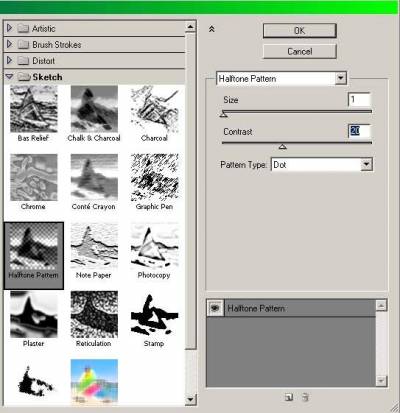
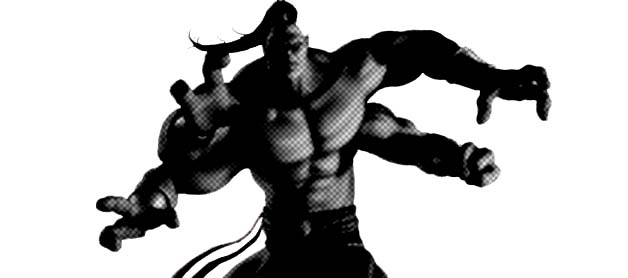
У вас должно получиться вот такое изображение: 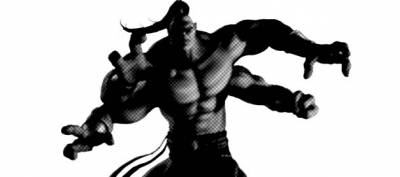
Кликните
по самому нижнему слою, затем идите в
Слой => Новый => Слой (Ctrl+Shift+N) и залейте его
чёрным цветом. Затем склейте два верхних слоя с вашей картинкой (Ctrl+E) и измените
Смешивание слоёв с Нормальный на Экран. 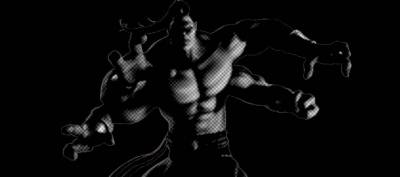
Теперь
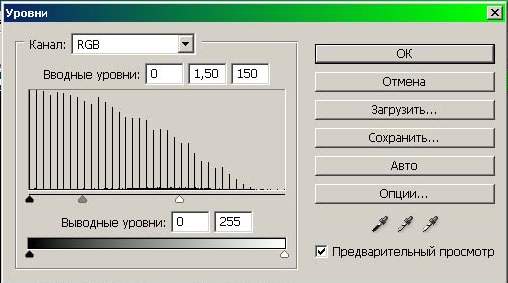
идите в Изображение => Регулировки => Уровни (Ctrl+L) и выставьте
параметры:
Канал:
RGB.
Вводные
уровни: 0; 1,50; 150.
Выводные
уровни: 0; 250.
Жмите
ОК. 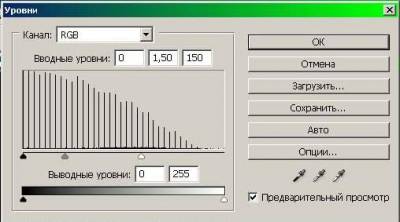
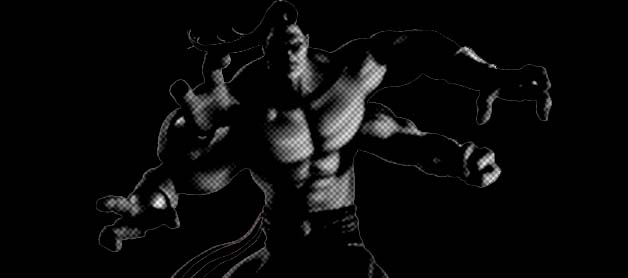
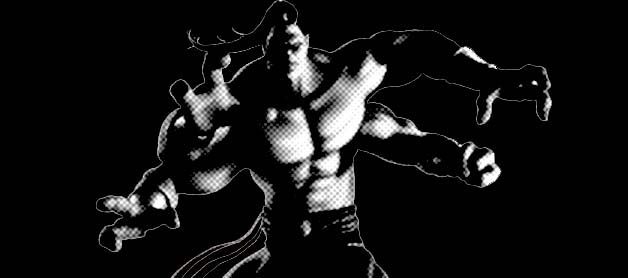
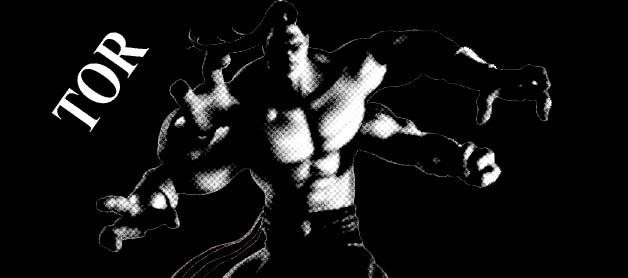
Получится вот так: 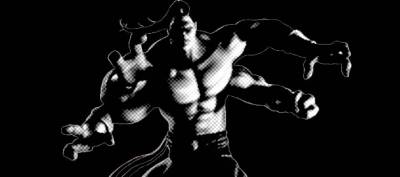
Сделайте
надпись: я написал "TOR” (у вас должен будет
автоматически создастся новый слой). 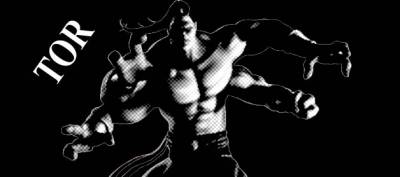
Объедение
слой с надписью, с картинкой и с чёрным фоном в один слой.
Идите
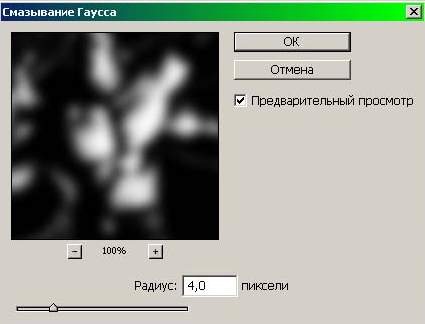
в меню Фильтр => Смазывание => Смазывание Гаусса (Filter => Blur => Gaussian Blur), выставьте
смазывание 5 пикселя и жмите ОК. 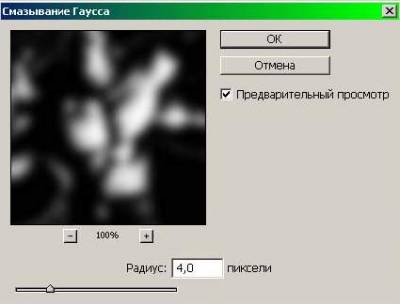
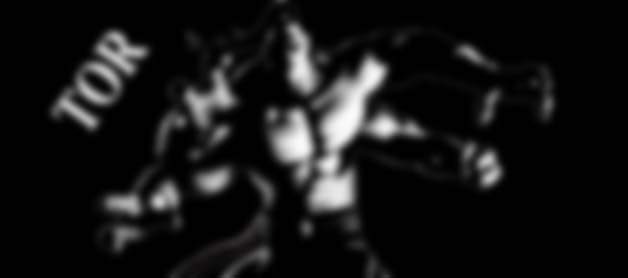
Получится
вот такое изображение: 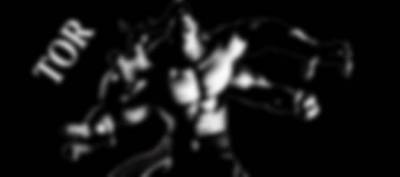
Идите
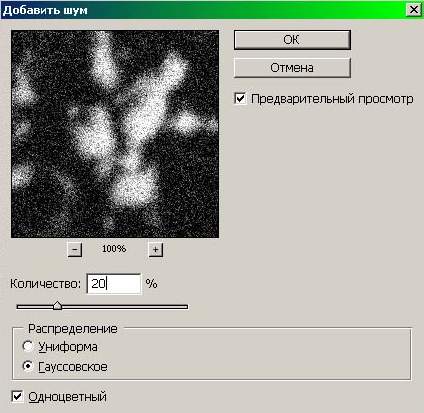
в меню Фильтр => Шум => Добавить шум (Filter => Noise => Add Noise) и
в открывшемся окне выставьте параметры:
Количество:
20%;
Распределение:
Гауссовское;
Галочку
у "Одноцветный”.
Жмите
ОК. 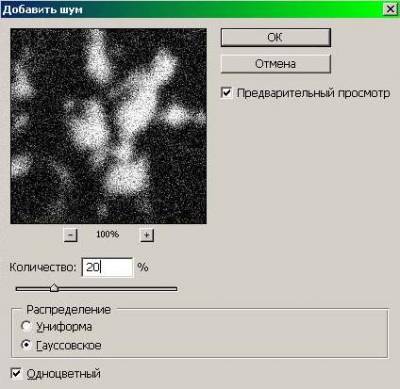
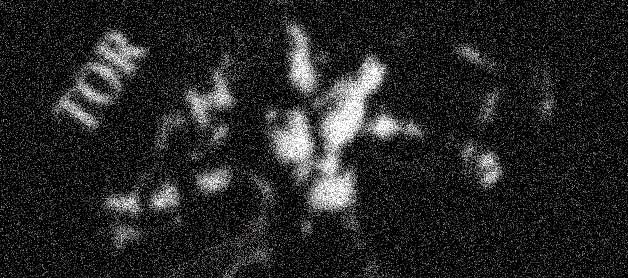
Должно
получиться вот так: 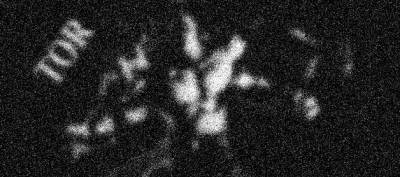
В
окне со слоями смените наложение слоёв с Нормального на Мягкий свет. 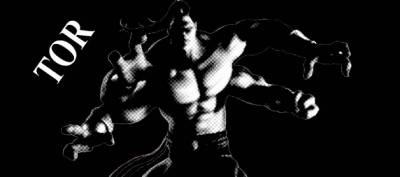
Создайте новый слой и разместите его на самый верх. Залейте чёрным цветом. Идите
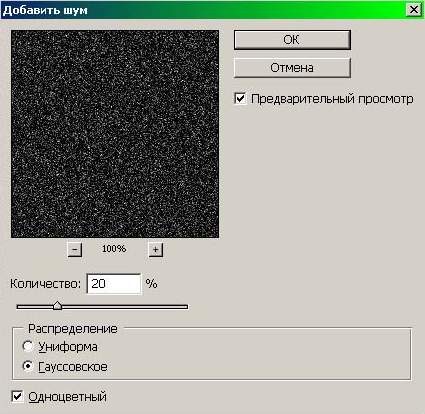
в меню Фильтр => Шум => Добавить шум (Filter => Noise => Add Noise) и
в открывшемся окне выставьте параметры:
Количество:
20%;
Распределение:
Гауссовское;
Галочку
у "Одноцветный”.
Жмите
ОК. 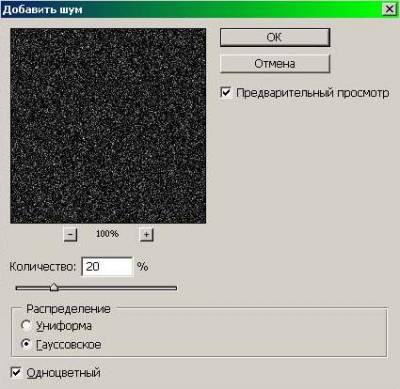
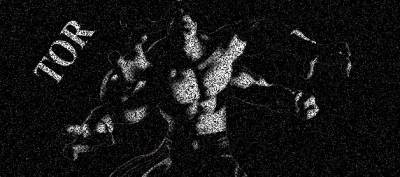
Уменьшите
Непрозрачность и Заливку этого слоя до 60%. Получилось вот такое изображение:
|