|
В
данном примере я опишу, как в фотошопе
нарисовать логотип автомобиля Volkswagen.
Запустите
Фотошоп и создайте новой изображение размером 300х300 пикселей. В Панель
Инструментов выставьте цвета: передний слой - #82B2E0, а задний слой - #012B62. 
С
помощью инструмента Эллиптическое выделение сделайте круглое выделение. 
Нажмите
сочетание клавиш Ctrl +Backspace – изображение зальётся цветом заднего фона,
который выставили ранее. 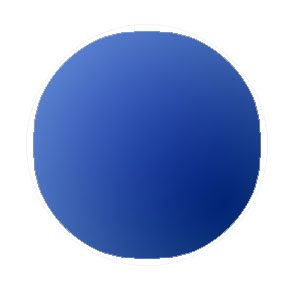
Выберите
Инструмент Градиент, в верхней панели выставьте: радиальный градиент (второй
слева значок) 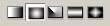 и вот такой сам градиент (верхний ряд, второй слева): и вот такой сам градиент (верхний ряд, второй слева): 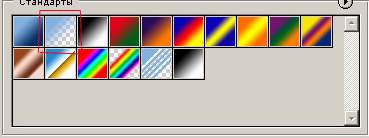
Залейте
шар градиентом: 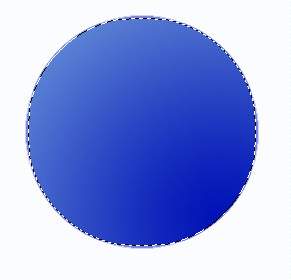
Теперь
нажмите клавишу D – цвета в Панели Инструментов
станут по-умолчанию чёрным и белым, и нажмите клавишу Х – белый цвет станет
передним, и чёрный цвет - задним. 
Затем
идите в меню Слой => Новый => Слой (Ctrl+Shift+N). И с помощью инструмента Эллиптическое выделение
делаем круглое выделение внутри круга. 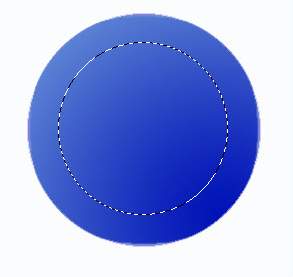
Идите
в меню Редактирование => Штриховать (Edit => Stroke) и в
открывшемся окне выставьте параметры:
Ширина
– 10 пикселей;
Цвет
– Белый;
Расположение
– внутри;
Режим
– норма;
Непрозрачность
– 100%.
Жмите
ОК. 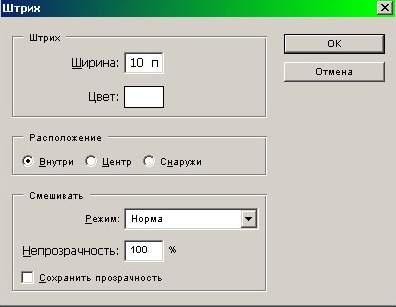
У
вас в центре синего круга получится белое кольцо, которое – если оно окажется,
например, слишком маленьким – можно увеличить с помощью меню Редактирование => Произвольная трансформация. 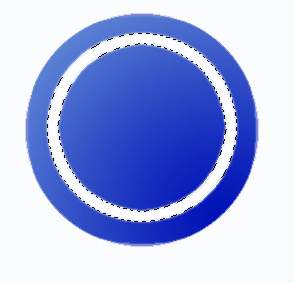
Теперь
с помощью инструмента Полигонное Лассо нарисуйте логотип Volkswagen (верхняя
часть логотипа в виде буквы V, а нижняя – в
виде W (делается
при зажатой клавише Shift)). 
Залейте
выделение белым цветом. 
Теперь
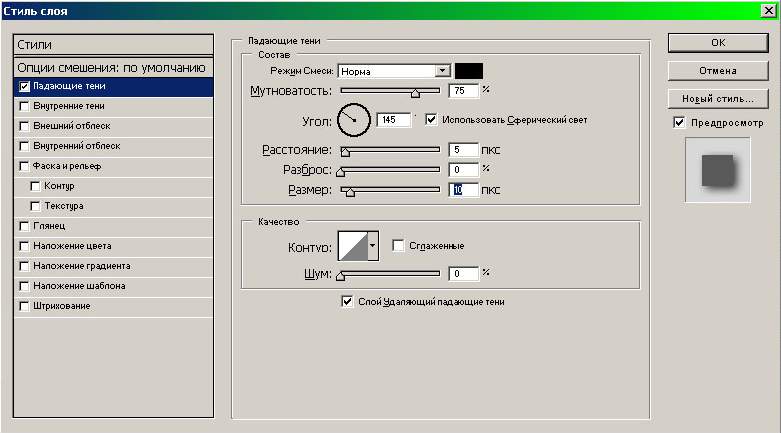
идите в меню Слой => Эффекты слоя => Настройки смешивания => Падающие
тени. Тут выставьте параметры:
Режим
смеси: Норма;
Чёрный
цвет;
Мутноватость:
75%;
Угол:
145 градусов;
Расстояние:
5 пикселей;
Разброс:
0%;
Размер:
10 пикселей.
Жмите
ОК. 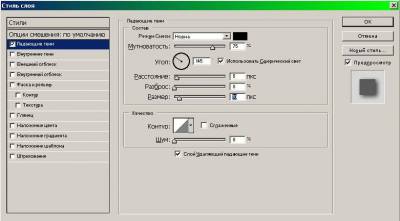
Теперь
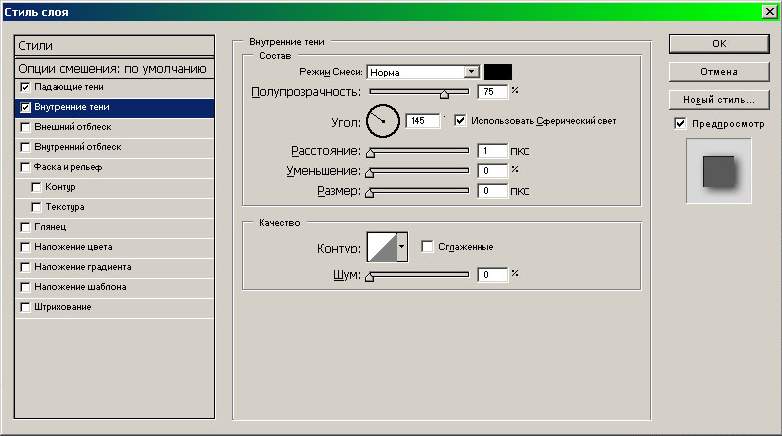
идите в меню Слой => Эффекты слоя => Настройки смешивания => Внутренние
тени. Тут выставьте параметры:
Режим
смеси: Норма;
Чёрный
цвет;
Мутноватость:
75%;
Угол:
145 градусов;
Расстояние:
1 пиксель;
Разброс:
0%;
Размер:
0 пикселей.
Жмите
ОК. 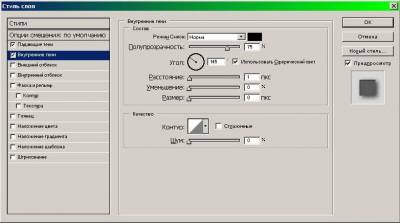
Затем
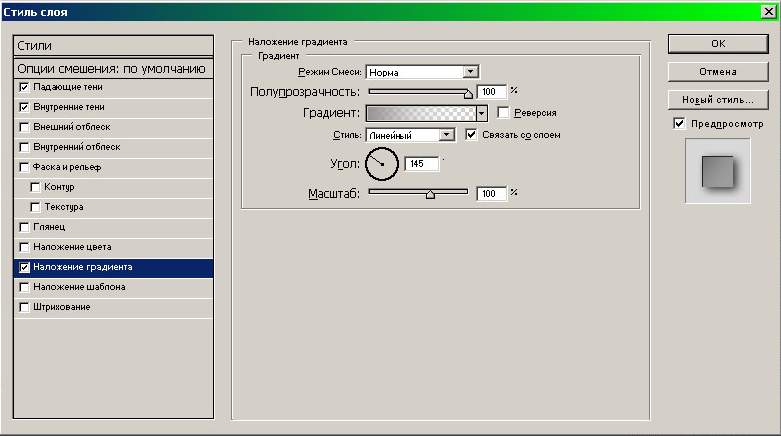
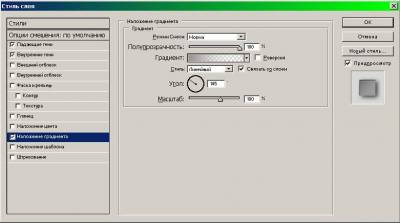
идите в меню Слой => Эффекты слоя => Настройки смешивания Наложение
градиента. Тут выставьте параметры:
Режим
смеси: Норма;
Полупрозрачность:
100%;
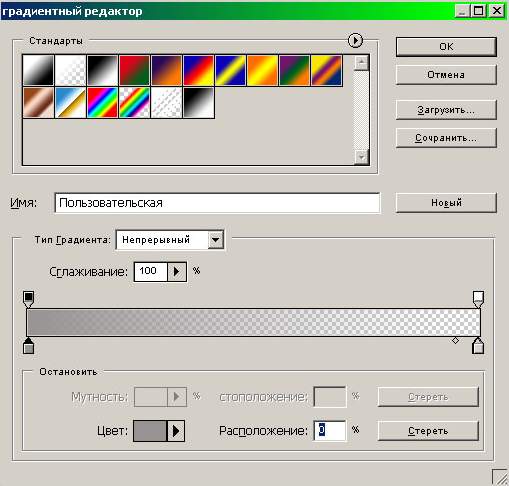
Градиент:
от серого к прозрачному;
Стиль:
линейный;
Угол:
145 градусов;
Масштаб:
100%.
Жмите
ОК.
Получится
вот так: 
Теперь
выберите инструмент Волшебная Палочка, кликните по белой эмблеме – она
выделится пунктиром. 
Выберите
Градиент в панели инструментов и выставьте в нм переход от серого к
прозрачному. 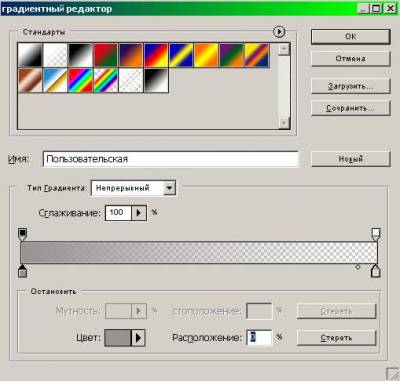
Проведите
градиентом, чтобы изображение стало немного серым.

Идите
в меню Выделение => Убрать выделение. В окне со слоями измените наложение
слов с Нормального на Свечение. Получилось вот так:

|