Мой сайт |
Среда, 28.01.2026, 06:00
Приветствую Вас Гость
Регистрация
Вход |
Каталог статей
Полумесяц в Фотошопе
Создайте в Фотошопе новое изображение нужного вам размера (я создал изображение размером 500х500 пикселей). Залейте его тёмно-синим цветом.

В Панели Инструментов выставьте значение цветовой палитры: задний фот – чёрный, передний фон – белый.

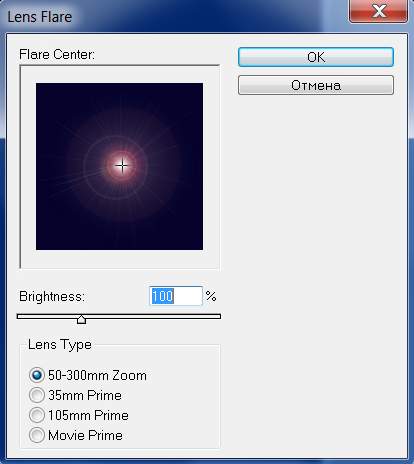
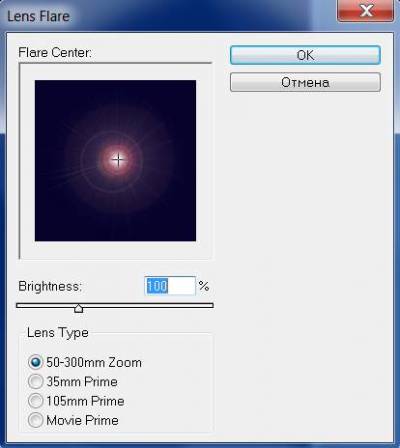
Затем идите в меню Filter => Render => Lens Flare. Выставьте Brightness=100%, а в Lens Type выставьте 50-300 mm Zoom. "Прицел” выставьте в центре экрана, чтобы световое пятно было по центру и жмите ОК.
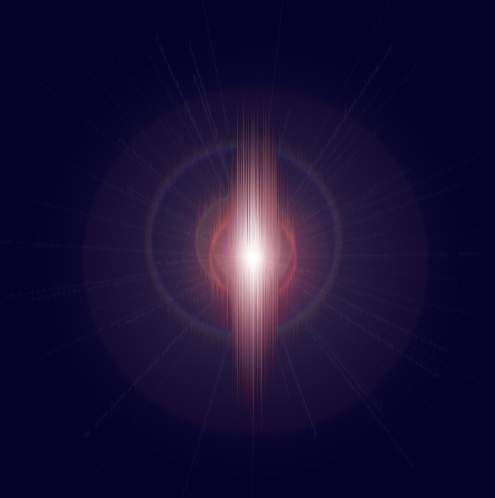
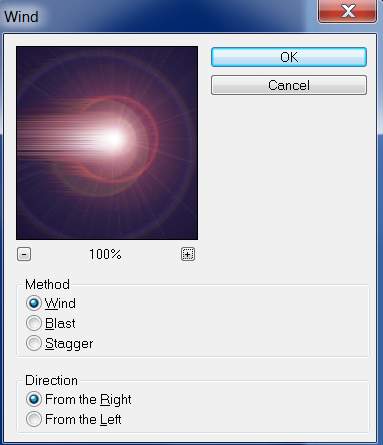
Затем идите в Filter => Stylize => Wind. Здесь в Method выставьте Wind, а в Direction выставьте From the Right.
Теперь снова идите в Filter => Stylize => Wind, где Method так же выставьте Wind, а в Direction на этот раз выставьте From the Left.
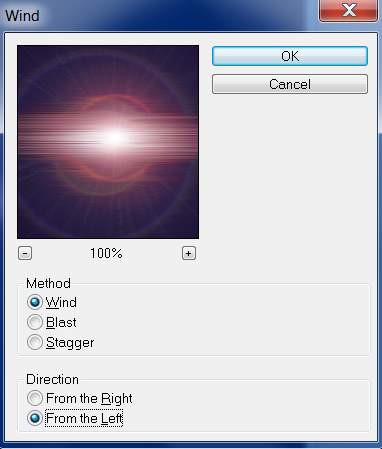
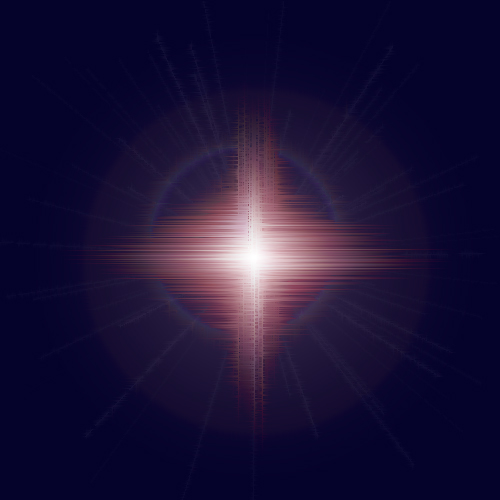
Теперь идите в меню Изображение => Повернуть холст => 90 градусов по часовой стрелке (Image => Rotate Canvas => Rotate 90 CW).
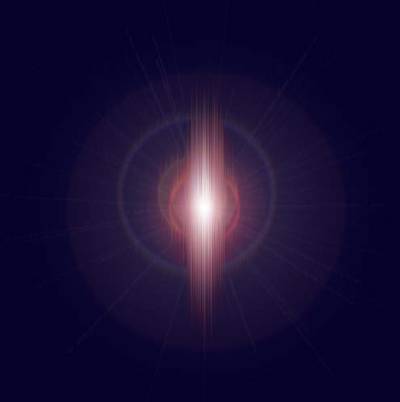
Затем снова идите в Filter => Stylize => Wind сначала слева, потом справа, где вам нужно будет опять же выставить Wind и применить сначала From the Right, а затем во второй раз From the Left.
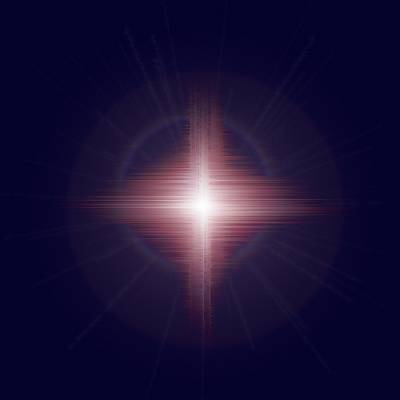
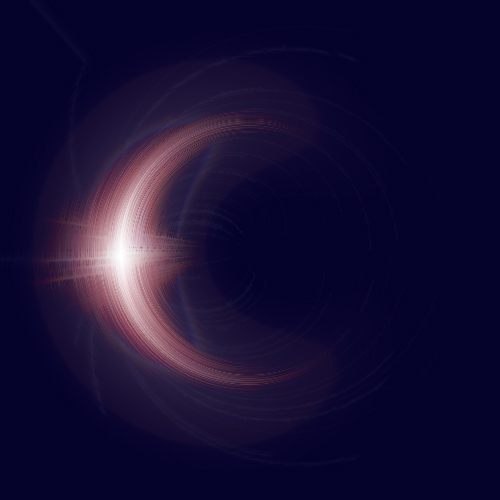
Потом идите в Filter => Distort => Polar Coordinates, где выберите Rectangular To Polar.
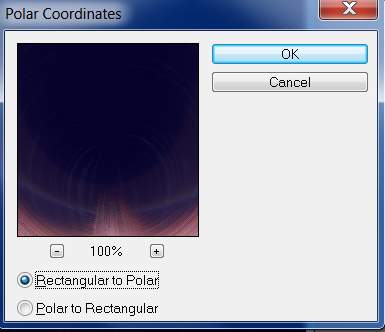
После чего идите в меню Изображение => Повернуть холст => 90 градусов по часовой стрелке (Image => Rotate Canvas => Rotate 90 CW).
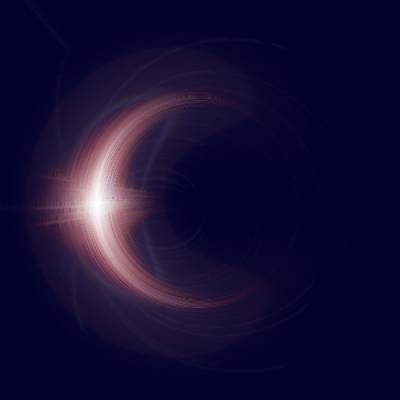
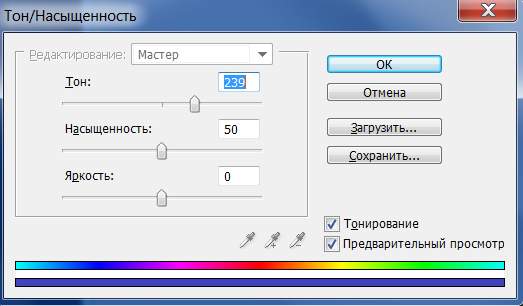
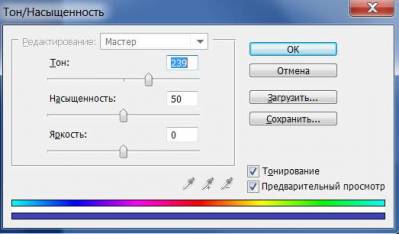
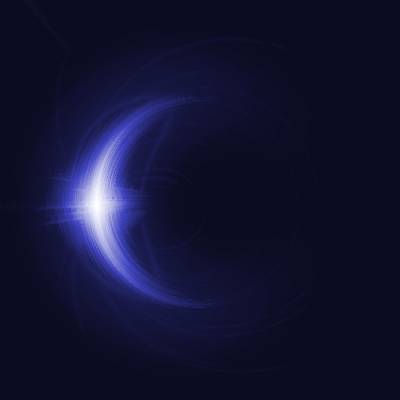
Затем идите в меню Изображение => Регулировки => Оттенок/Насыщение (комбинация клавиш Ctrl+U), выставьте галочку Тонирование и придайте вашему полумесяцу голубоватый оттенок.
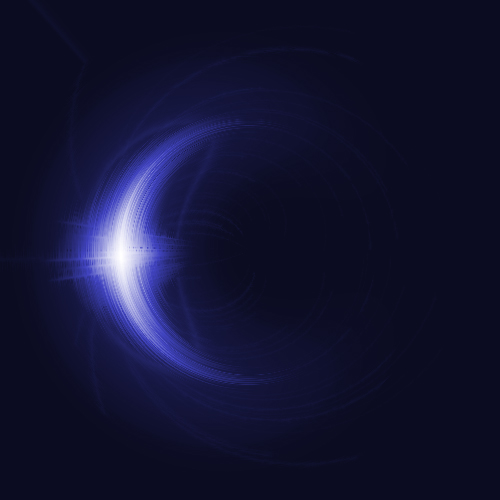
Получится вот такое изображение:
|
| Категория: Мои статьи | Добавил: Смертоносец (31.01.2012)
|
| Просмотров: 1710
| Рейтинг: 0.0/0 |
Добавлять комментарии могут только зарегистрированные пользователи. [ Регистрация | Вход ] |
|