Создайте новый документ размером 600х600 пикселей и залейте его цветом 929191.

Создайте новый слой. Прямоугольным Выделением сделайте прямоугольное выделение и залейте его белым цветом

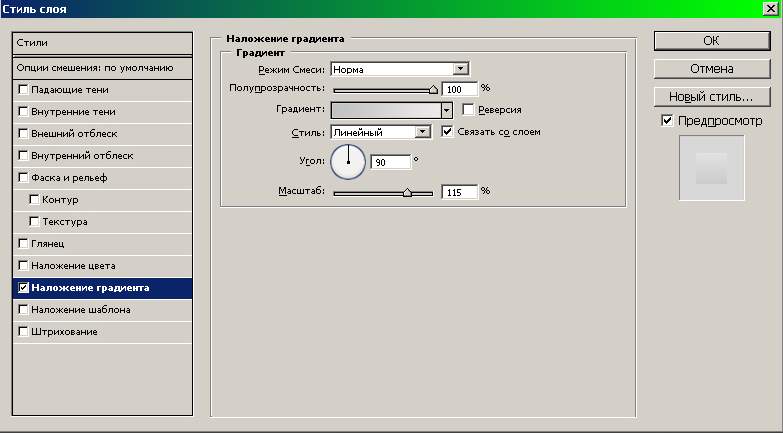
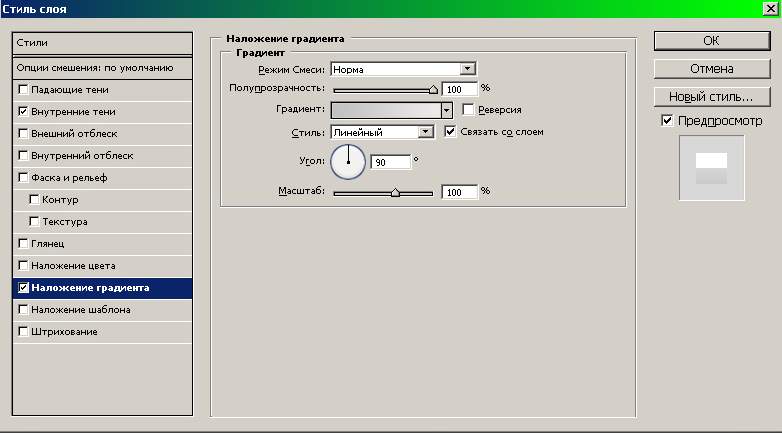
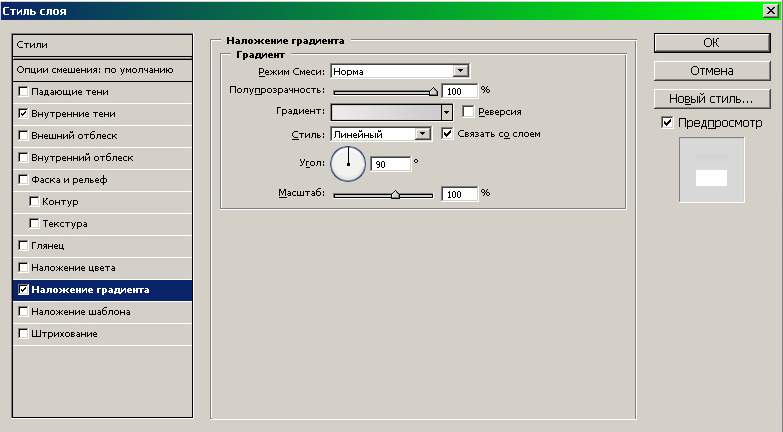
Идите в меню Слой => Эффекты слоя => Настройки смешивания => Наложение градиента. Тут выставьте параметры:
Режим смеси: Норма;
Полупрозрачность: 100%;
Градиент: переход цвета от C0C1C3 к EDEAEA;
Стиль: Линейный;
Угол: 90 градусов;
Масштаб: 115%.
Жмите ОК.
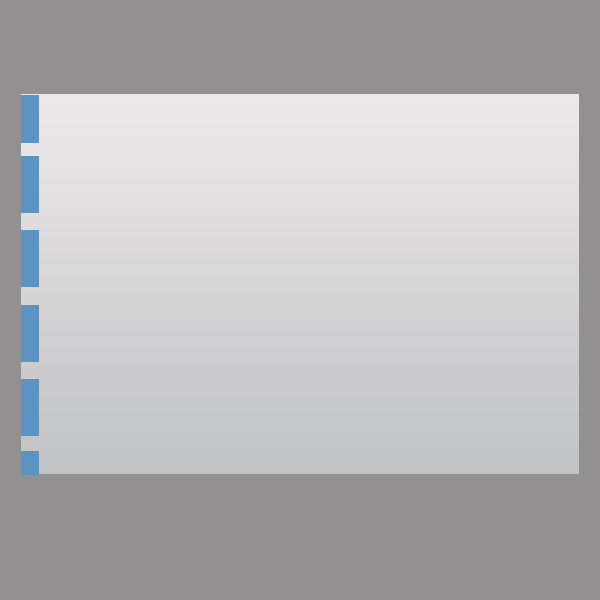
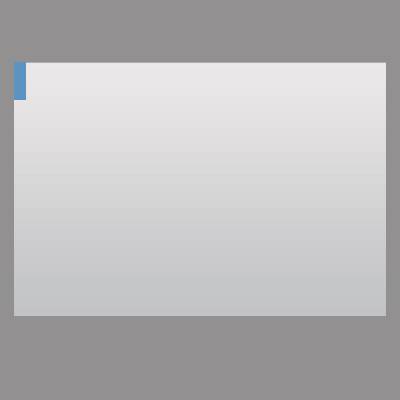
Изображение станет таким:

Создайте новый слой, сделайте прямоугольное выделение и залейте его цветом 5C93C2.
Несколько раз продублируйте слой и, используя меню Редактирование => Произвольная Трансформация и клавишу Стрелка Вниз распределите несколько копий друг под другом.
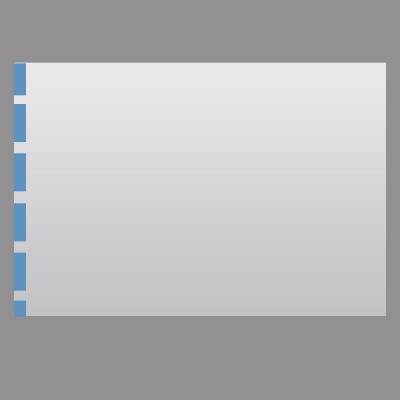
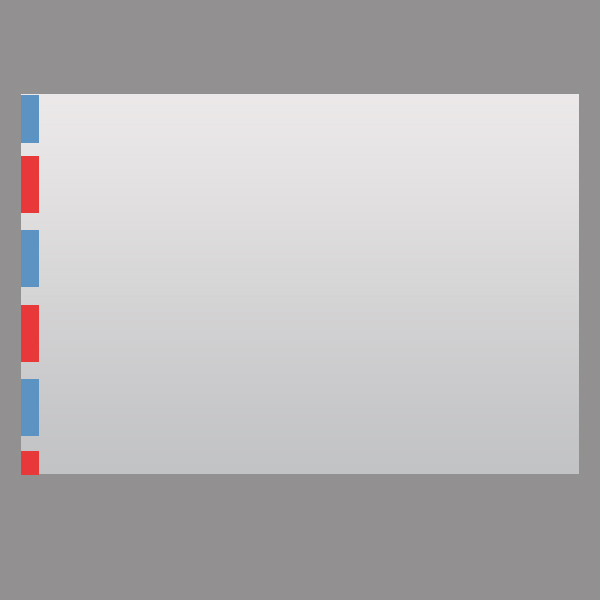
Зажав клавишу Сtrl, в окне со слоями кликайте через слой по слоям с синими полосами и залейте выделенные полосы цветом E83939. Снимите выделение.
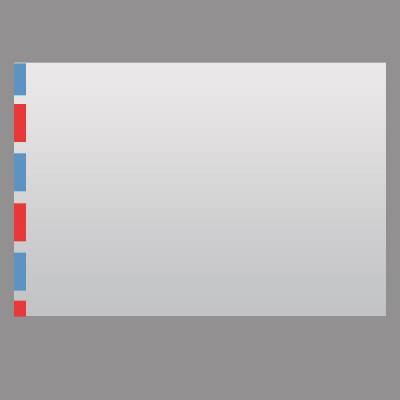
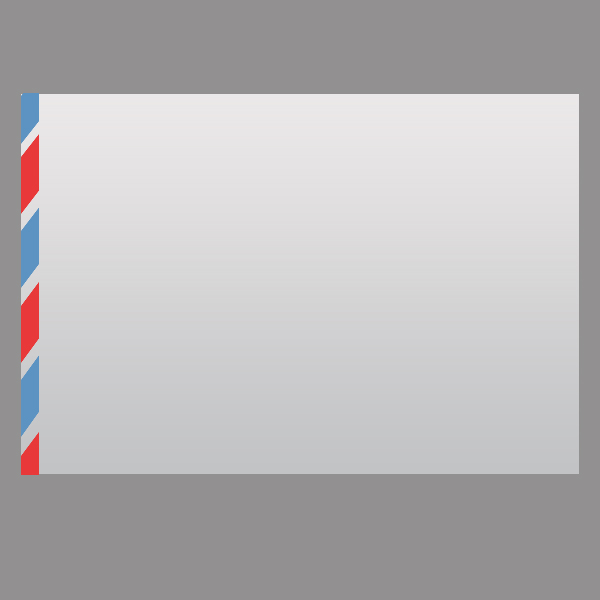
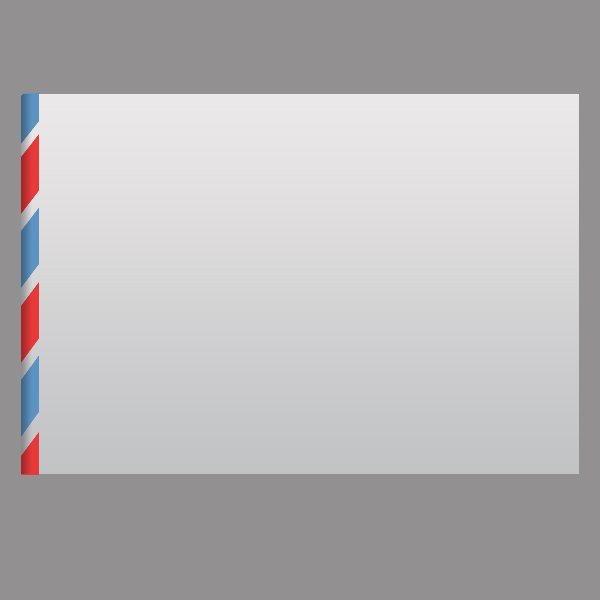
Склейте все слои с полосами в один слой. Идите в меню Редактирование => Произвольная трансформация => Наклон и сделайте кирпичикам наклон. Всё лишнее сотрите Ластиком.
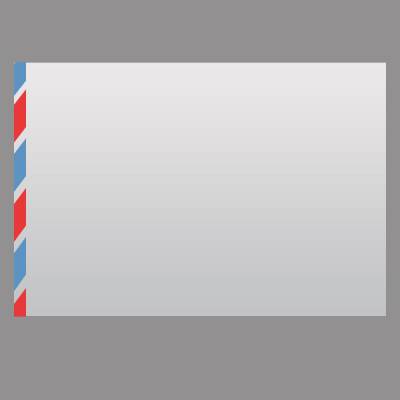
Создайте новый слой. Зажмите клавишу Ctrl и кликните по слою с конвертом – он выделится пунктиром. Выберите инструмент Градиент, вверху выставьте Линейный, переход от черного к белому и проведите градиентом от левого края конверта до середины цветных полос. Измените режим наложения слоя на Умножение и уменьшите Непрозрачность слоя (в окне со слоями) на 30%.
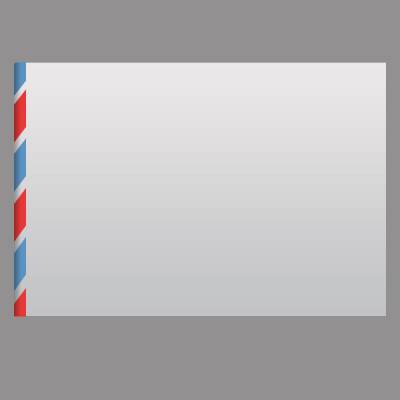
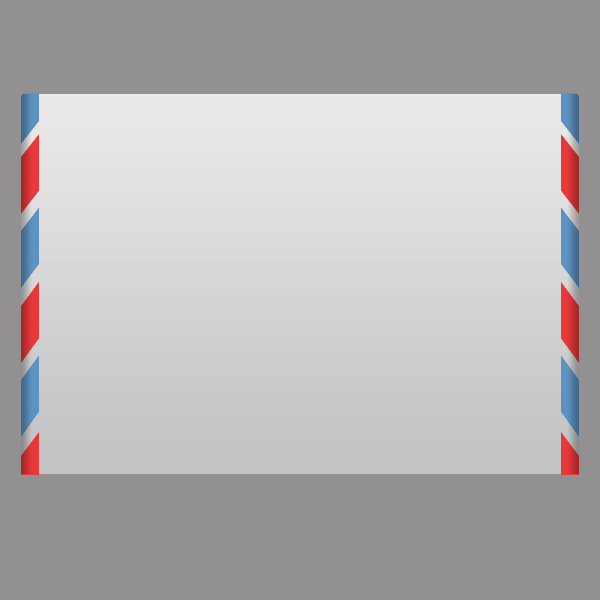
Кликните по слою с полосами, идите в меню Слой => Дублировать слой, затем в меню Редактирование => Произвольная трансформация => Отобразить горизонтально, затем в меню Редактирование => Трансформация и перетащите копию с полосами направо. Тень сделайте так же, как и в предыдущий раз.
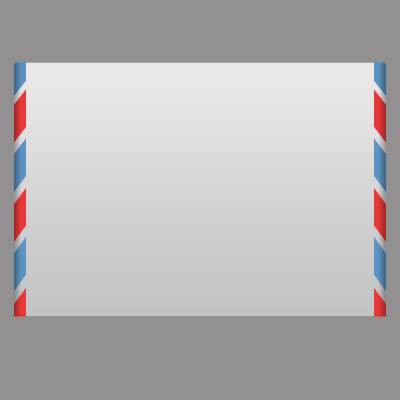
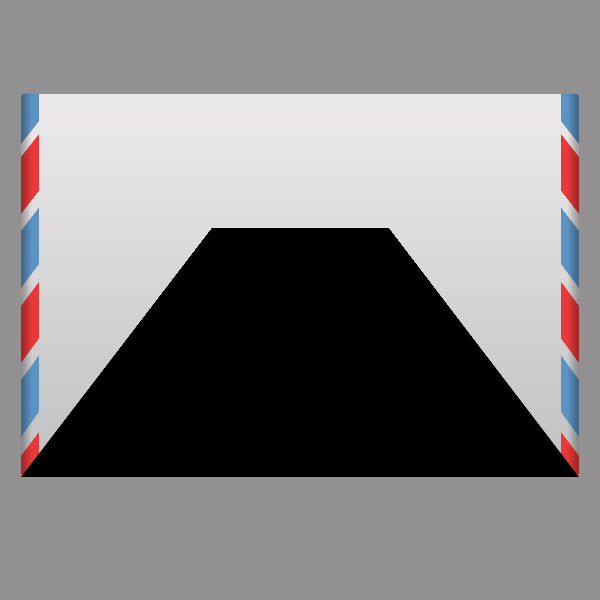
Создайте новый слой и разместите его в самом верху в окне со слоями. Прямоугольным выделением сделайте прямоугольное выделение и залейте его черным цветом. Идите в меню Редактирование => Произвольная трансформация => Перспектива и сузьте верхнюю часть.
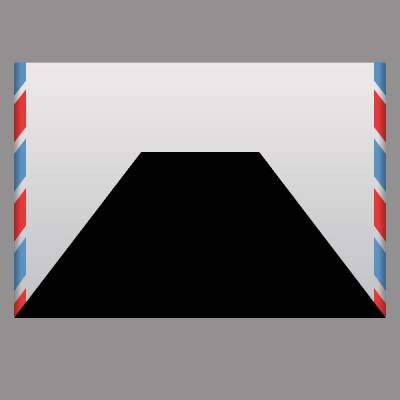
Теперь идите в меню Слой => Эффекты слоя => Настройки смешивания. Тут надо применить такие эффекты:
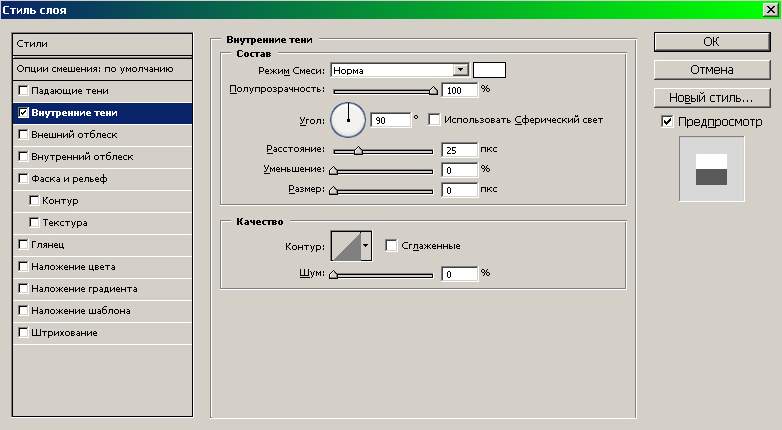
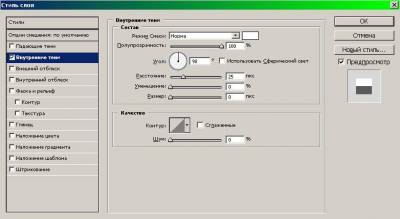
Внутренние тени.
Режим смеси: Норма;
Цвет: Белый;
Полупрозрачность: 100%;
Снимите галочку “Использовать сферический свет”;
Угол: 90 градусов;
Расстояние: 25 пикселей;
Уменьшение: 0%;
Размер: 0 пикселей.
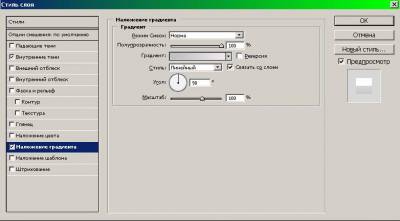
Наложение градиента.
Режим смеси: Норма;
Полупрозрачность: 100%;
Градиент: переход цвета от C0C1C3 к EDEAEA;
Стиль: Линейный;
Угол: 90 градусов;
Масштаб: 100%.
Жмите ОК.
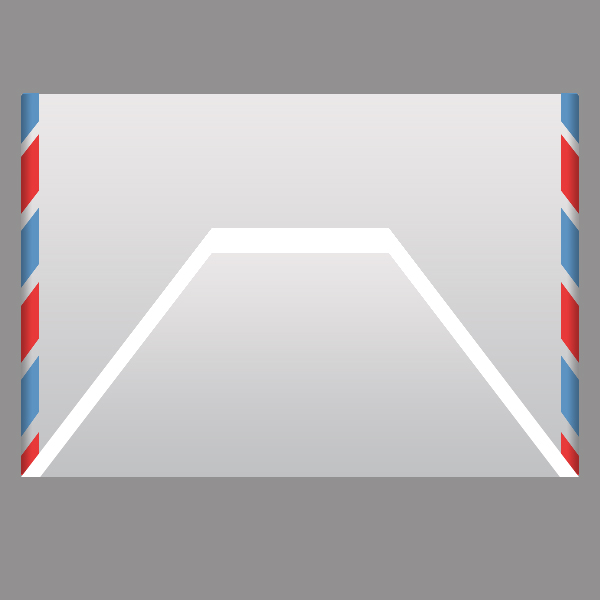
Изображение станет таким:

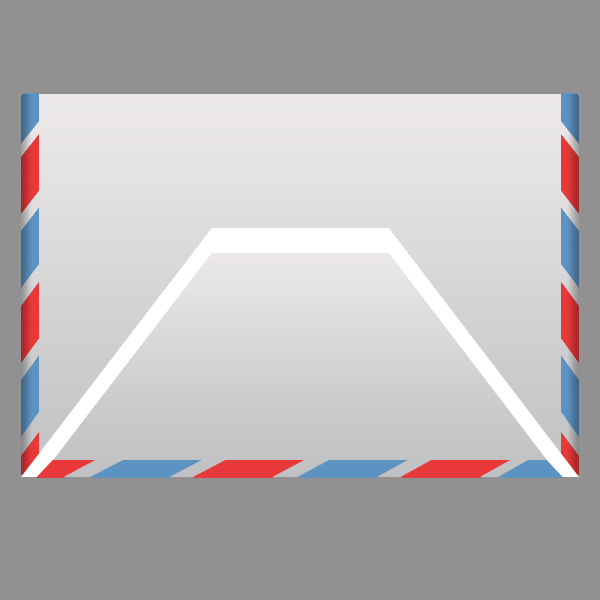
Скопируйте слой с сине-красными полосами, в окне со слоями перетащите его в самый верх, разверните горизонтально, разместите в самом низу. Подотрите концы, выходящие за серую область.

Сделайте тень как и в предыдущих случаях, создав новый слой и поработав с выделением, градиентом и наложением-непрозрачностью слоя.

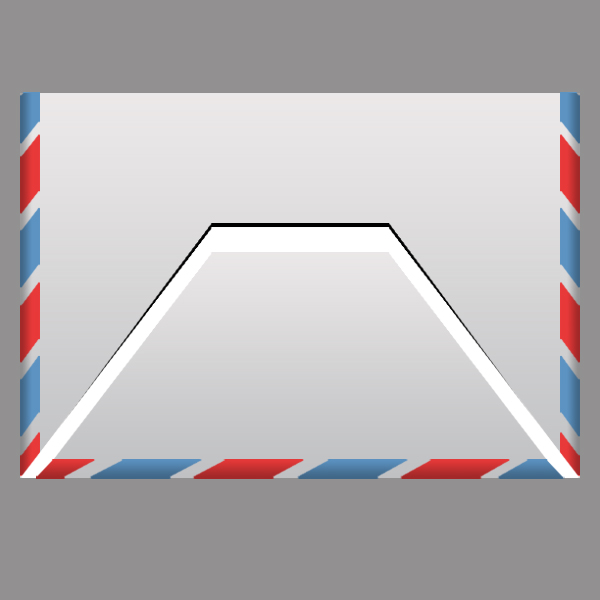
Создайте новый слой и в окне со слоями разместите его четвертым сверху (как раз под слоем с нижней частью конверта – у которого белая окантовка). Зажав клавишу Ctrl, кликните по находящемуся выше слою (третий сверху слой) – у вас выделится контур. Залейте выделение черным цветом. Затем идите в меню Редактирование => Произвольная Трансформация и трижды кликните по клавише Стрелка Вверх. Затем идите в меню Редактирование => Трансформация => Искривление и немного сузьте нижнюю часть. Получится типа тени.
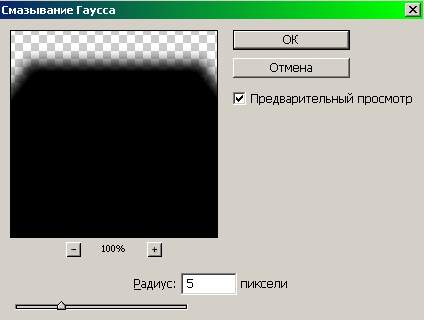
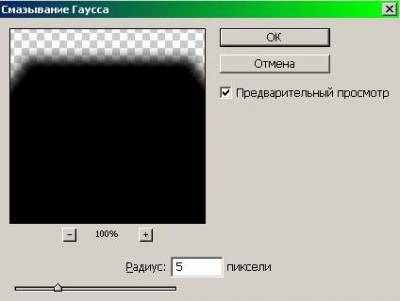
Идите в меню Фильтр => Смазывание => Смазывание Гаусса, выставьте Радиус 5 пикселей и жмите ОК.
Уменьшите Непрозрачность и Заливку слоя до 75%.

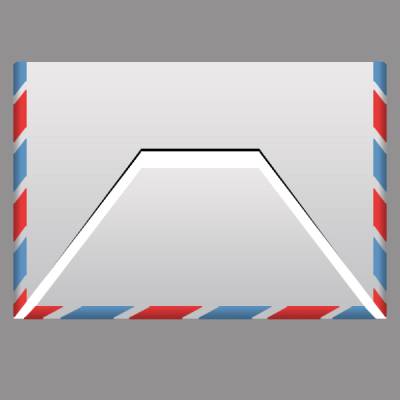
Создайте новый слой и разместите его в окне со слоями на самом верху. Нарисуйте любым удобным вам способом (я использовал Полигонное Лассо и Ластик) вот такую фигуру:

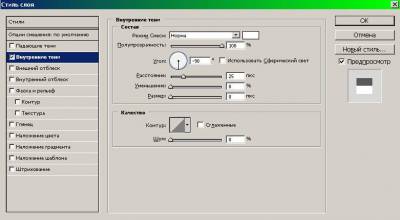
Теперь идите в меню Слой => Эффекты слоя => Настройки смешивания. Тут надо выставить параметры:
Внутренние тени.
Режим смеси: Норма;
Цвет: Белый;
Полупрозрачность: 100%;
Снимите галочку “Использовать сферический свет”;
Угол: -90 градусов;
Расстояние: 25 пикселей;
Уменьшение: 0%;
Размер: 0 пикселей.
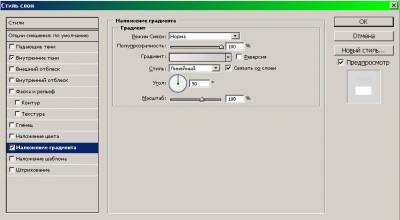
Наложение градиента.
Режим смеси: Норма;
Полупрозрачность: 100%;
Градиент: переход цвета от CDCDCF к C0C1C3;
Стиль: Линейный;
Угол: 90 градусов;
Масштаб: 100%.
Жмите ОК.
Изображение станет таким:

Создайте новый слой и в окне со слоями разместите его вторым сверху. Зажав клавишу Ctrl, кликните мышкой по самому верхнему слою – у вас выделится пунктирный контур, который надо залить черным. Затем идите в меню Редактирование => Произвольная трансформация и спустите выделение немного вниз. Идите в меню Фильтр => Смазывание => Смазывание Гаусса, выставьте Радиус 5 пикселей и жмите ОК. Уменьшите Непрозрачность и Заливку слоя до 75%. Теперь появились тень под верхней частью конверта.

Добавим штамп. Создайте новый слой и разместите его в окне со слоями на самом верху. Эллиптическим выделением, зажав клавишу Shift, создайте круглое выделение и залейте его чёрным цветом.

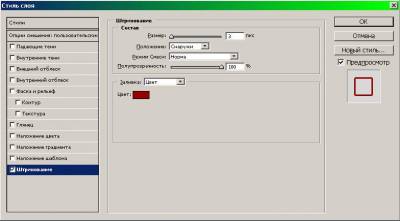
Уменьшите Заливку слоя до 0%, идите в меню Слой => Эффекты слоя => Настройки смешивания => Штрихование и выставьте параметры:
Размер: 3 пикселя;
Положение: Снаружи;
Режим смеси: Норма;
Полупрозрачность: 100%;
Заливка: Цвет;
Цвет: 930101.
Жмите ОК.
Изображение станет таким:

Идите в меню Слой => Дублировать слой, затем в меню Редактировать => Произвольная трансформация и уменьшите копию круга вдвое.

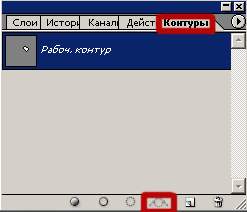
Кликните Волшебной палочкой по маленькому кругу, в окне со слоями кликните по “Контуры” и по значку “Сделать рабочий путь из выделения”.
Нажмите на инструмент в виде буквы Тб наведите курсор на выделенную область – внешний вид курсора изменится, сделайте надпись.

В центре кругов можете вставить любое нужное вам изображение.

Объедините все слои штампа в один слой. Для этого в окне со слоями снимите изображение глаза около всех слоёв конверта – глаз должен остаться только у слоев со штампом, активным должен быть верхний слой. Идите в меню Слой => Объединить с видимым, снова установите изображение глаза у всех слоев.
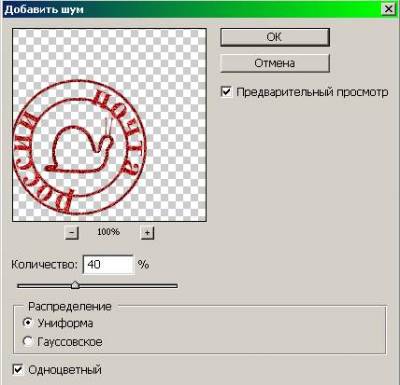
Теперь идите в меню Фильтр => Шум => Добавить шум. Тут выставьте параметры:
Количество: 40%;
Распределение: Униформа;
Выставлена галочка “Одноцветный”.
Жмите ОК.
Уменьшите непрозрачность слоя до 60%. Конверт готов.

|