|
Создайте
в Фотошопе Новое изображение размером 300х500 пикселей. Создайте новый слой.
Выберите инструмент Скругленный Прямоугольник и нарисуйте чёрный прямоугольник. 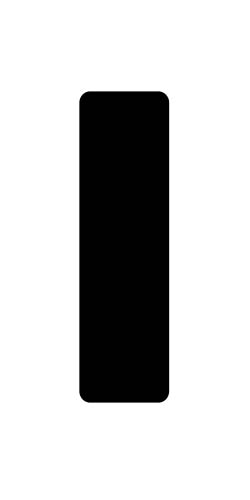
Выберите
инструмент Эллиптическое Выделение и, зажав клавишу Shift, сделайте круглое выделение в нижней части
прямоугольника. 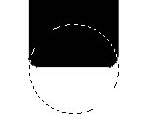
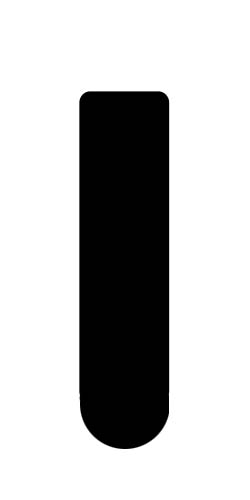
Залейте
выделение чёрным цветом. Вам предложат Растеризовать слой перед заливкой –
соглашайтесь.
Выберите
инструмент Волшебная Палочка, кликните по пробирке, затем идите в меню
Выделение => Модифицировать => Сжать. В открывшемся окне выставьте размер
2 пикселя и жмите ОК. 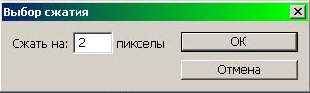
Нажмите
клавишу Delete и
снимите выделение. 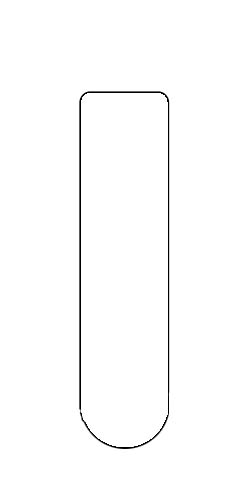
Создайте
новый слой. С помощью Скругленного Прямоугольника нарисуйте типа шляпки сверху
пробирки.
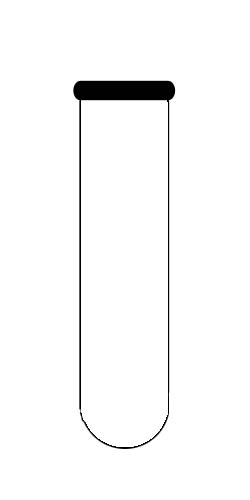
Склейте
этот слой с нижним и превратите "шляпку” в контур – по тому же принципу, как и
сам пробирку ранее. 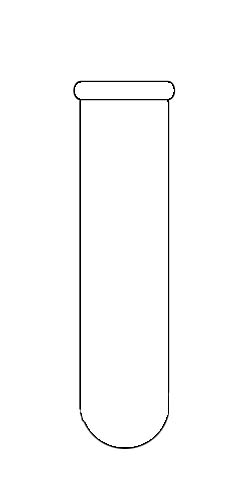
Идите
в меню Слой => Дублировать слой, залейте области пробирки цветом 40C5F8 и
уменьшите Непрозрачность слоя до 50%. 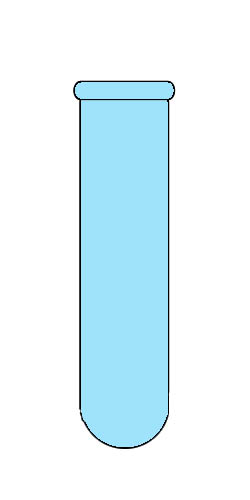
Создайте
новый слой на самом верху и залейте его цветом 40C5F8. Зажмите клавишу Ctrl и
кликните по слою с пробиркой - у вас выделится контур пробирки. Идите в меню
Выделение => Инвертировать Выделение, нажмите клавишу Delete и
снимите выделение. 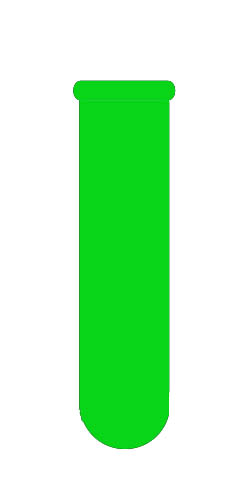
Теперь идите в меню Редактирование => Произвольная
трансформация, уменьшите сверху вниз зелёную область. Снова зажмите клавишу Ctrl, кликните по пробирке, инвертируйте выделение,
нажмите Delete и снимите выделение. Кликните Волшебной палочкой по
зелёному, идите в меню Выделение => Модифицировать => Сжать. В
открывшемся окне выставьте размер 2 пикселя и жмите ОК. Снимите выделение. 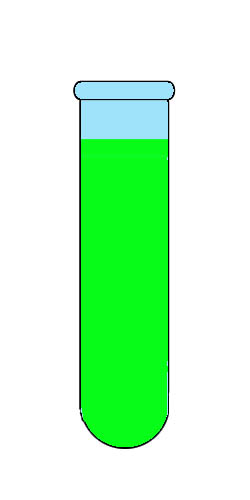
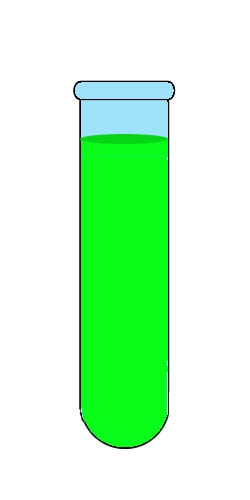
Затем
Эллиптическим выделением сделайте овальное выделение в верхней части зелёной
области, залейте её цветом 08D517 и снимите выделение.
Кликните
по слою с пробиркой, в верхней части пробирки сделайте овальное выделение,
залейте цветом 0F4D64 и снимите выделение.
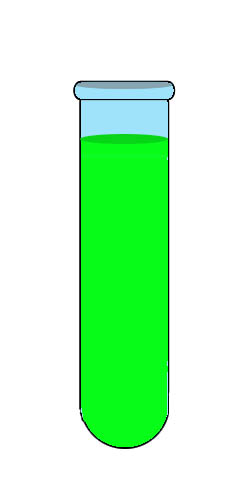
Создайте
новый слой на самом верху, сделайте круглое выделение на верху темно-зелёной области
и залейте её цветом 56FB61. Снимите выделение. 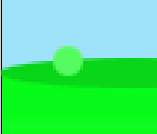
Несколько
раз продублируйте этот слой и перетащите копии на разные участки зелёного – как
на самой поверхности, так и внутри колбы. 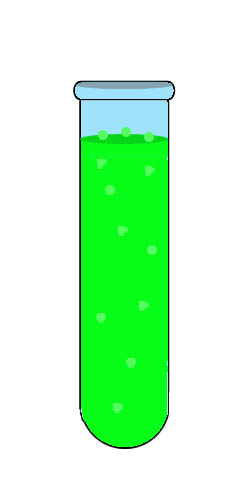
Объедините
слои с пузырями в один слой. Затем с помощью Прямоугольного Выделения выделите
поочерёдно у пузырей на поверхности нижние части и жмите клавишу Delete, чтобы очистить выделение.
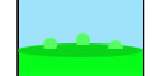
Склейте
все верхние слои (у вас должен остаться фоновый слой и слой с пробиркой), с
помощью Произвольной Трансформации спустите максимально вниз пробирку (или
уменьшите в размерах – нам необходимо, чтоб вверху образовалась некоторая
свободная зона).
Создайте
новый слой. С помощью Кисти с мягкими краями и с цветом 95FBA8 нарисуйте в
верхней части волнистые линии – это будут испарения. 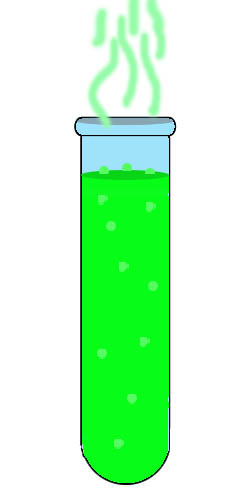
Идите
в меню Фильтр => Смазывание =>
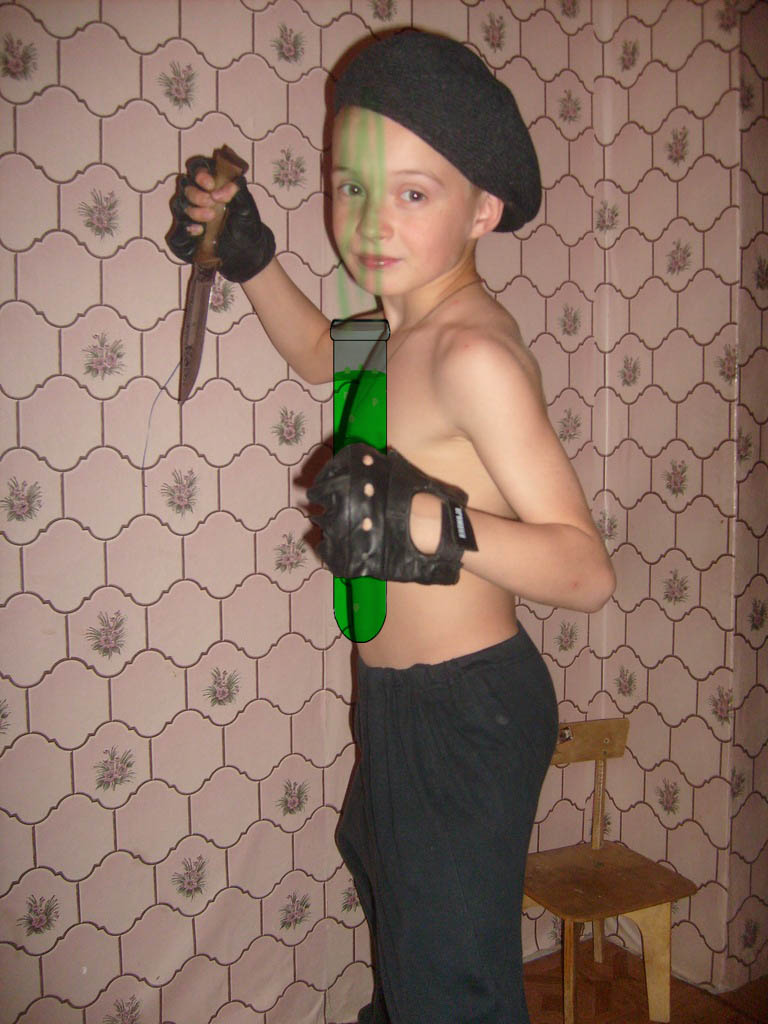
Смазывание Гаусса, выставьте размер 5 пикселей и жмите ОК. Пробирка с кислотой
готова! 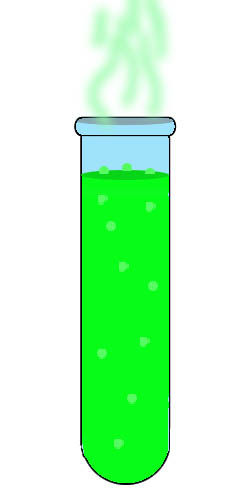
Ну
а вставить пробирку в нужное фото – несложно (в примере я сменил наложение слоя
Пробирки с Нормального на Перекрытие, чтобы добавить реалистичности).
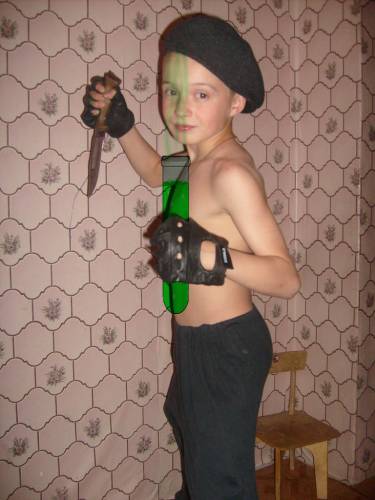
|